
Authoring Workflow
QuickSDFTool は、1 つの material slot を選び、その slot 向けの light / shadow mask を複数角度で作成し、最後に toon shader 用の threshold texture を生成する流れを中心に設計されています。
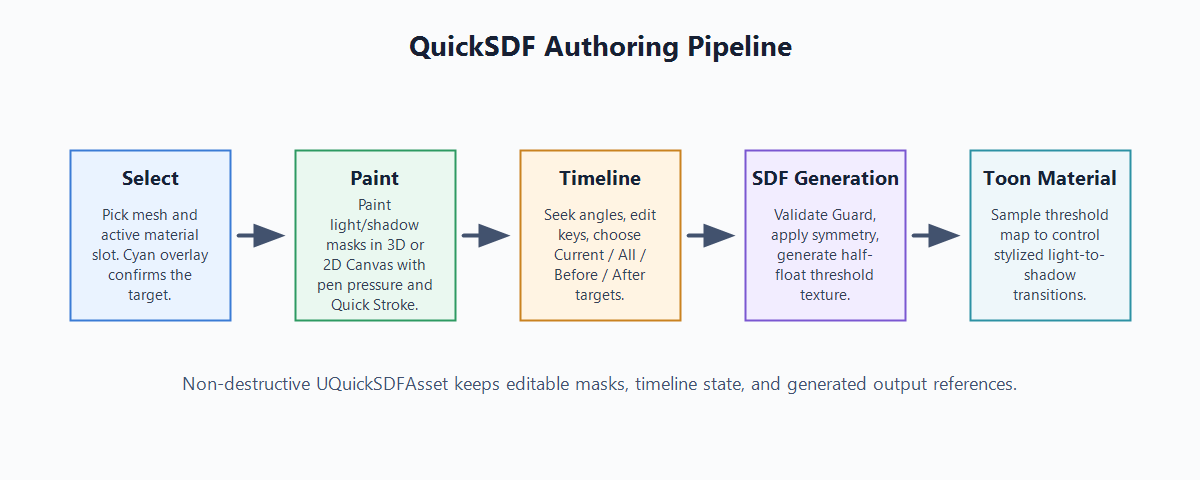
ワークフロースクリーンショット
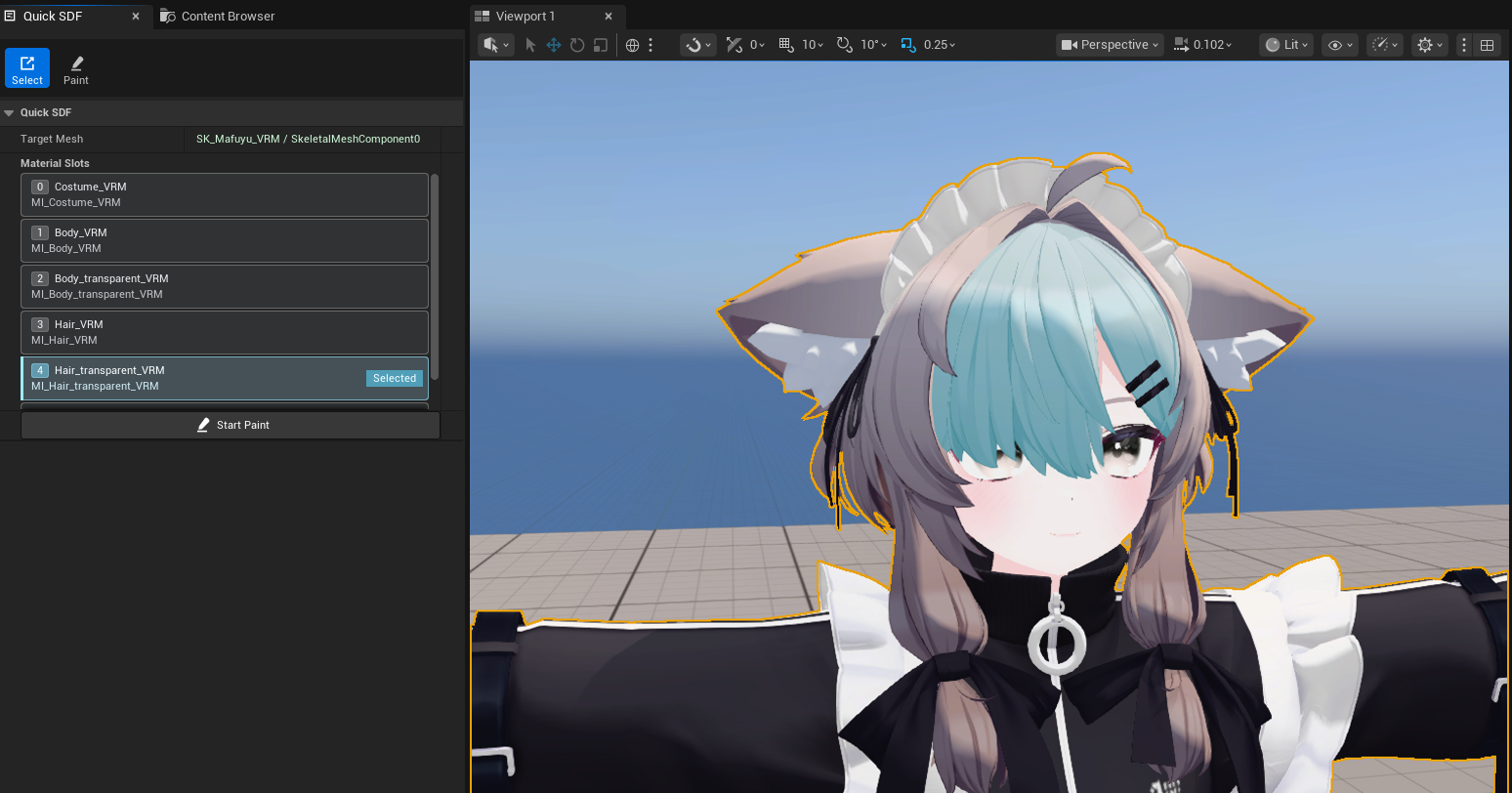
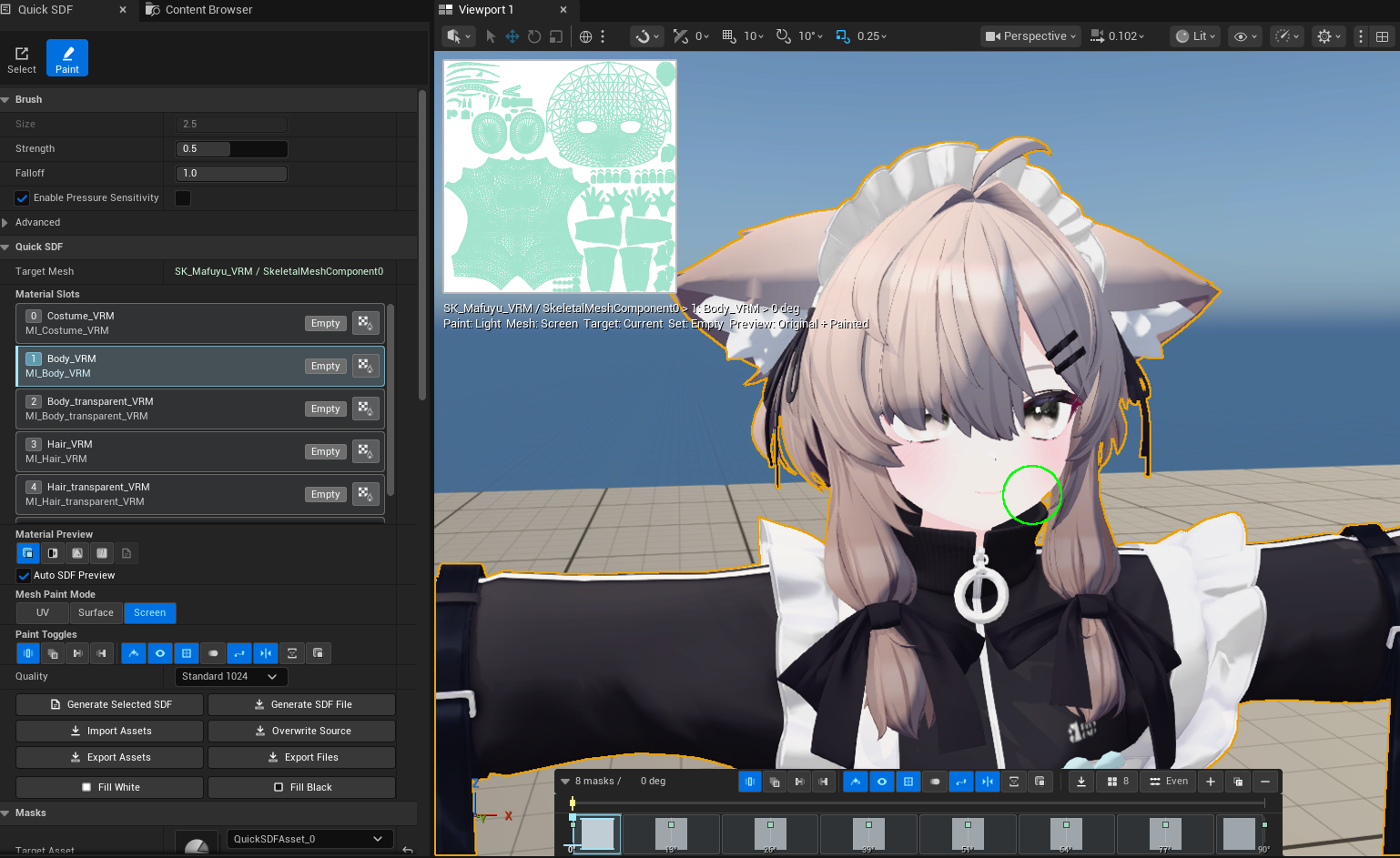

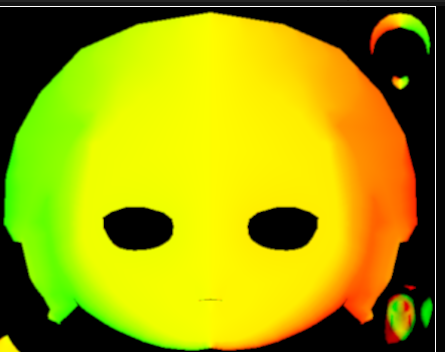
スクリーンショット内キャラクターモデル: 真冬 Mafuyu / オリジナル3Dモデル(ぷらすわん)。キャラクターデザイン / 3Dモデリング: 有坂みと。
操作方法
| 入力 | アクション |
|---|---|
LMB Drag |
白 / light をペイント |
Shift + LMB Drag |
黒 / shadow をペイント |
| stroke を hold | Quick Stroke Hold Time 後に Quick Stroke 化 |
Select mode の Viewport Mesh / Material Click |
target mesh component とクリックした material slot を選択 |
Start Paint |
選択中の target mesh と material slot で Paint mode に入る |
Paint mode の F |
現在の brush position へ viewport focus。brush hit がない場合は UE 標準の selection focus に fallback |
Ctrl + F、mouse または pen を移動、click |
pointer が viewport または 2D Canvas 上にあるとき brush size を変更 |
Alt + T |
quick toggle menu を開く |
Alt + 1 |
Paint Target mode を切り替える |
Alt + 2 - Alt + 8 |
Auto Light、Preview、UV overlay、Onion Skin、Quick Stroke、Symmetry、Monotonic Guard を切り替える |
Left / Right Arrow |
前 / 次の timeline frame を選択 |
Material Slot Row Click |
編集する material slot / texture set を選択または補正 |
Material Slot Bake Icon |
その slot だけを Bake |
Timeline Seek Lane Click / Drag |
keyframe を動かさずに preview light angle を seek |
Timeline Key Click |
angle を選択 |
Timeline Key Drag |
drag threshold を超えた後に angle を調整。seek cursor と preview light も追従 |
Timeline Status Badge Hover |
angle、texture、edit state、paint target inclusion、Guard state、overwrite state、warning details を確認 |
Timeline Add / Duplicate / Delete |
keyframe を作成、コピー、削除 |
Timeline 8 or 15 / Even |
default mask set の補完、または angle の均等配置 |
Texture2D assets を timeline へ drag |
編集済み mask を import |
Ctrl + Z / Ctrl + Y |
Undo / Redo |
Select と Material Slots
Quick SDF > Material Slots は、アーティストが 1 つの material slot を選んで編集する作業に合わせています。
- Select mode は非破壊で開始し、メッシュ全体を表示したまま、選択がない場合は古い target を clear します。
- viewport 上の mesh surface を click すると、target mesh component と hit した material slot が同時に選択されます。
- row click で対応する texture set と active paint / bake target を選択または補正できます。
- Select mode は cyan viewport overlay で active slot を示し、他の slot を隠しません。
- Paint mode は Isolate Slot が既定で on の状態から始まります。off にすると全体表示へ戻りますが、選択中 slot は引き続き paint target です。
- paint picking と stroke sampling は選択中 slot を edit filter として使うため、非対象 slot が active slot の hit を奪いません。
- 各 row には slot number、slot name、material name、
Selected/Baked/Emptyなどの compact status が表示されます。 - row action button はその slot だけを Bake し、original-shading mask の bake scope として active slot を使います。
- visible row は現在の mesh component から毎回 rebuild されるため、target 切り替え後に古い
Missingrow が残りません。
Painting
- Static Mesh / Skeletal Mesh component へ直接 paint できます。PhysicsAsset がない Skeletal Mesh も対象です。
- 既定の paint mode は Screen projection です。現在の camera から顔や髪の影を直接作る用途に向いています。
- Surface と UV-oriented painting も、mesh-space / texture-space の作業向けに利用できます。
- Brush input は Lazy Radius stroke stabilization、細かい stamp spacing、antialiased brush mask、tablet 向けの pressure-driven brush radius に対応します。
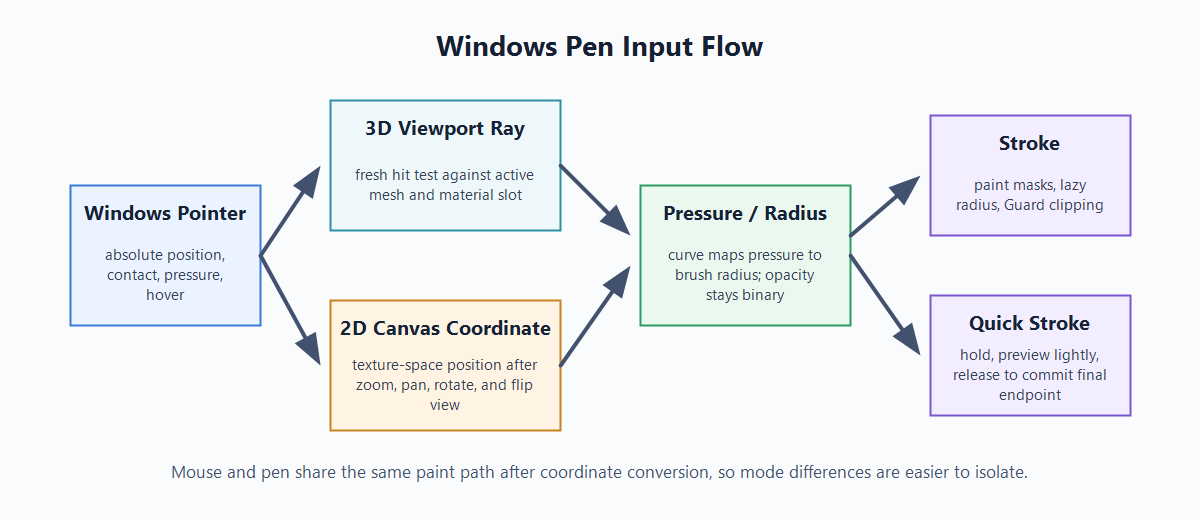
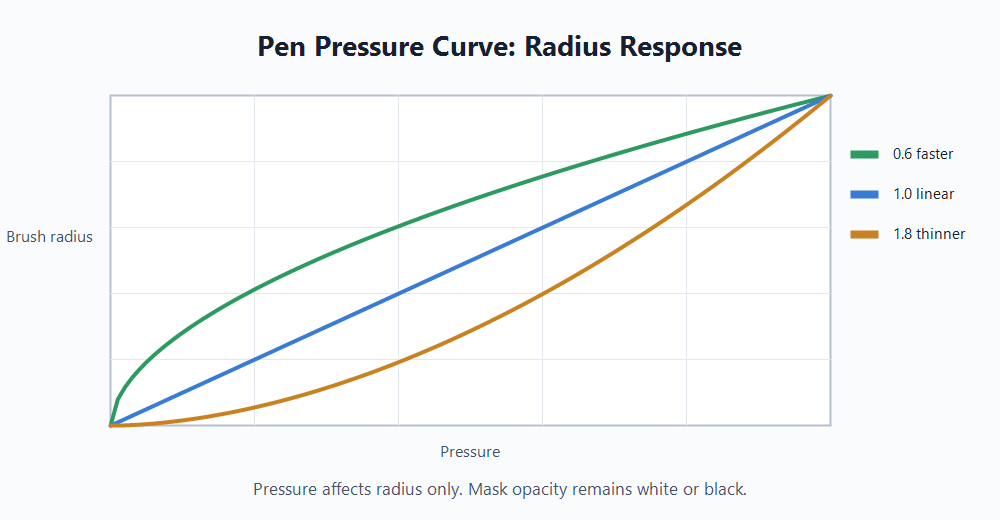
- 筆圧は既定で有効で、mask opacity ではなく brush radius だけに反映されます。無効化は Advanced > Pen Pressure、反応調整は Advanced > Pen Pressure Curve で行います。
1.0が線形で、値を上げると弱い筆圧が細く保たれ、値を下げると軽い筆圧でも太くなりやすくなります。 Fは有効な brush hit がある場合に現在位置へ focus します。無効な場合は UE 標準の selection focus へ fallback します。
2D Canvas
stroke を直接 texture-space に置きたい場合、または UV guide を見ながら調整したい場合は 2D Canvas を使います。
- 有効な mesh、material slot、texture set、timeline angle を選んだ後、Paint mode から canvas を開きます。
- canvas は active Texture Set と Angle に追従します。slot や timeline key を切り替えた場合は selector を確認してください。
- brush size は paint tool と共有されます。
Ctrl + Fbrush resize は 3D viewport だけでなく 2D Canvas 上でも動作します。 - Fit は texture 全体を canvas に表示します。100% は可能な限り texture pixel と screen pixel を 1:1 で表示します。
- rotate / flip は canvas view の向きだけを変えます。保存される mask data は rotate / flip されません。
- checker と grid overlay は透明領域、背景、texel spacing の確認に使います。
- UV overlay は active UV channel を表示します。onion skin は単一 angle を編集しながら隣接 mask と比較するために使います。
- Windows pen input は現在の absolute pointer position から canvas coordinates へ変換され、hover、stroke start、drag、release、pressure、brush resize に使われます。canvas window を移動または resize した後も、表示される brush circle と painted stroke は揃うべきです。
Quick Stroke
Quick Stroke は、直線または慎重に位置決めした stroke を置くための hold-to-place workflow です。
- quick toggle menu または Advanced settings で Quick Stroke を有効にします。
- Quick Stroke Move Tolerance より大きく動かさずに press / hold します。
- Quick Stroke Hold Time 後、現在の stroke が Quick Stroke preview になります。
- mouse または pen を動かすと preview endpoint を調整できます。preview update は高頻度の pen movement が毎 frame の重い stroke work にならないよう軽量化されています。
- release すると最新 pointer position で最終 stroke を commit します。確定 stroke は古い preview sample ではなく release 時の endpoint を使います。
- Quick Stroke は 3D Paint と 2D Canvas の両方で動作します。
Current / All / Before / After、active material slot filter、symmetry、Monotonic Guard clipping も尊重します。
Timeline と Paint Targets
Timeline は、seek 操作と keyframe 編集の誤操作を減らすため、2 つの lane に分かれています。
- 上段の seek lane だけが click / drag による preview angle の seek を処理します。
- 下段の keyframe lane には thumbnails と key handles を配置します。Keyframe は click で選択され、drag threshold を超えた場合だけ移動します。
- keyframe を drag すると seek cursor と preview light も即時更新されます。
Current、All、Before、Afterの Paint Target 範囲 highlight を表示します。表示範囲は隣接 angle の中点から計算するため、実際に編集される mask 範囲と一致します。- key status badge は hit-test invisible で、選択、drag、import、seek の邪魔をしません。
8/15とEvenは default mask set の補完または angle の均等配置を行います。Symmetry mode では 8 masks、非 symmetry mode では 15 masks へ補完します。
Live SDF Preview
Live SDF は、painting 中に形状を素早く確認するための material preview mode です。保存済みの Generated SDF texture とは別物です。
- Material Preview で
Live SDFを選んだ場合だけ GPU preview を生成します。他の preview mode では Live SDF 用の生成は走りません。 - editable paint render target から GPU Jump Flooding Algorithm path で threshold map を近似します。
- 解像度は Advanced > Live SDF Preview Resolution で
128 px、256 px、512 px、1024 pxから選びます。選択値は transient preview render target の長辺になります。 - 値を上げると edge stability と細部は読みやすくなりますが、GPU cost は増えます。既定値は
512 pxです。 - JFA pass は 1 回の preview update 内で完了します。stroke 中の更新頻度は throttle されますが、JFA step 自体を複数 frame へ分割していません。
- 最終保存用 SDF は従来通り CPU generation path です。full-resolution processing、upscaling、UV island mirror output、final export packing は最終生成側で確認してください。
Symmetry Modes
QuickSDFTool の SDF generation には 4 つの mode があります。
Auto: 顔ペイント向けの既定 mode です。active mesh、UV channel、material slot を解析し、Texture Flip または UV Island Channel Flip を選びます。Off: 0-180 degree sweep を通常通り paint します。Texture Flip: 0-90 degrees を paint し、90-180 側は texture 全体を mirror して生成します。UV Island Channel Flip: 0-90 degrees を paint し、90-180 側は UV island 単位で island-local mirrored sampling により生成します。
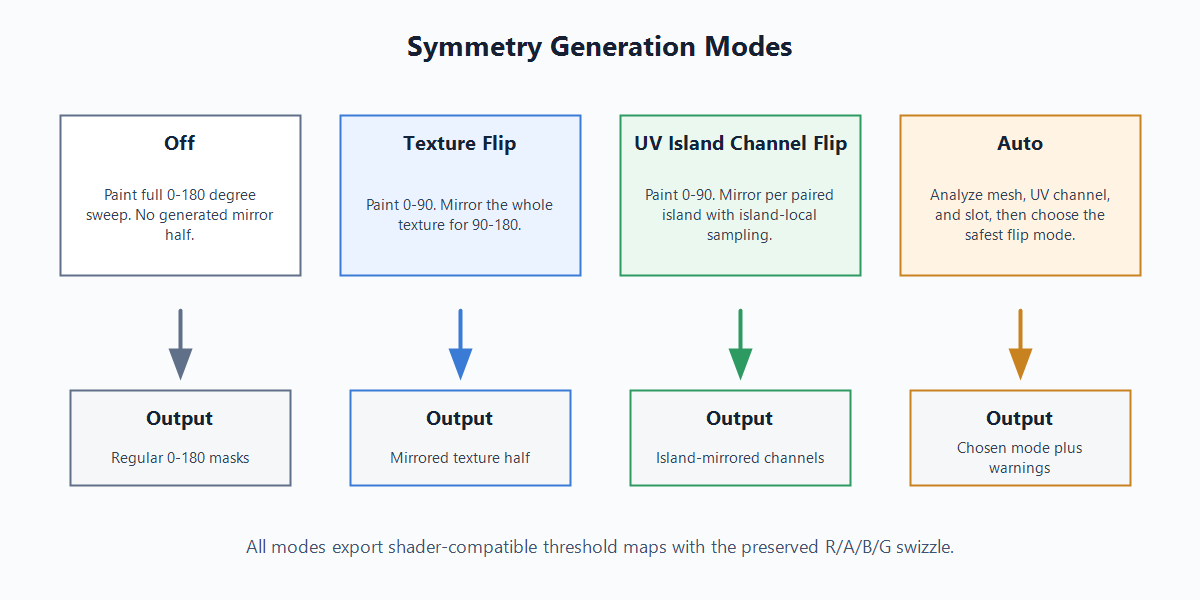
UV Island Channel Flip は、左右の UV island が別々でも形状として mirror 関係にある asset 向けです。位置、scale、軽い light shape 差は normalized island-local mapping で吸収しますが、非線形の per-island warp は行いません。曖昧、未ペア、重なり、0-1 外 UV などは source-side values の copy へ fallback し、warning を残します。
生成 texture は通常の 0-180 layout と同じ shader path で読めます。内部の combined field は R/G/B/A として扱い、最終出力時に R/A/B/G swizzle (R <- R, G <- A, B <- B, A <- G) を行います。
Monotonic Guard
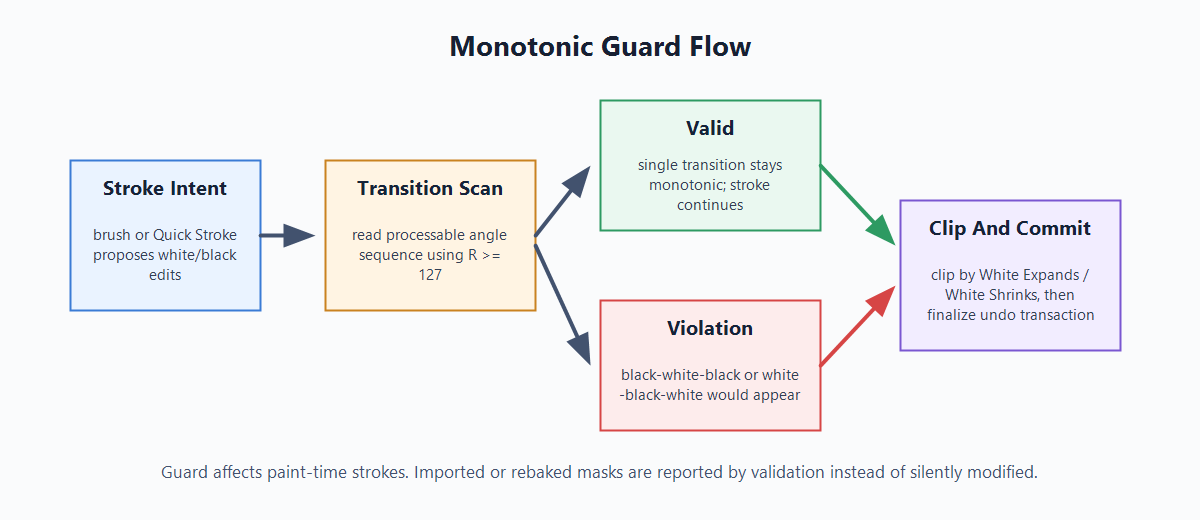
Monotonic Guard は、SDF threshold mask 向けの paint-time safety check です。R >= 127 を white、それ未満を black として扱い、処理対象の angle sequence で black -> white -> black や white -> black -> white のような複数回 transition が生まれないようにします。
- quick toggle 上の表示名は
Guard、shortcut はAlt + 8です。 Clip Directionの既定はAutoです。0-90degrees ではWhite Expands、90-180degrees ではWhite Shrinksとして扱います。- 通常 brush と Quick Stroke は、undo transaction が確定する前に silent に clip されます。
- antialiased stroke edge も stroke intent として扱うため、
127の binary threshold をまたがない場合も clip 対象になります。 Current / All / Before / Afterは、どの mask へ stroke を書き込むかを決めます。- imported masks、rebaked masks、SDF generation は自動修正されません。既存違反は validation または Guard 有効状態での SDF generation 時に warning として確認できます。
Mask I/O と SDF Generation
- Mask import は file picker と timeline drag-and-drop に対応します。
- Mask export により、外部編集や review ができます。
- 作業状態は非破壊の
UQuickSDFAssetに保存され、必要に応じて mask texture も保存できます。 - SDF generation は CPU processing で、Monopolar / Bipolar packing、optional 1x-8x upscaling、R/A/B/G output swizzling、half-float texture export に対応します。
Generated SDFは保存済みの最終 texture を表示します。Live SDFは transient GPU JFA approximation の表示で、最終出力としては保存されません。- generated maps は既定で
/Game/QuickSDF_GENERATED/に保存されます。 - shader integration の詳細は Material Setup を参照してください。
必要なスクリーンショット
次の画像は生成図ではなく、実際の UE editor session から撮影してください。
- Select mode の active material slot overlay。
- Paint mode Screen Projection の緑ブラシ円、UV preview、active slot context。
- Timeline thumbnails / seek lane / keyframe lane / status badges。
- Generated SDF preview。
- 2D Canvas でペン描画中、ブラシ円と stroke position が一致している画面。既存 GIF は残し、静止 PNG も追加。
- 3D Screen mode で pen hover 中の緑ブラシ円。
- Quick Stroke が 2D Canvas で hold 後に追従している画面。
- Quick Stroke が 3D Paint で軽く追従している画面。
- Advanced の Pen Pressure / Pen Pressure Curve。
- 任意:
Ctrl + Fペン brush resize 中の画面。入力修正の説明用にあると便利です。