導入・リップシンクのトラブル対処
v0.3.0 · UE 5.8.2 / Windows x64
モデルが見つからない
「モデルが見つからない」へのリンクGitHubの「Source code」ではなく、モデル入りRelease ZIPを取得したか確認します。Project SettingsのModelは/LAMAudio2Expression/Models/LAM_A2Eです。
Editorで動いて配布版で失敗する場合は、PackagingのAdditional Asset Directories to Cookへ/LAMAudio2Expression/Modelsを追加します。導入手順
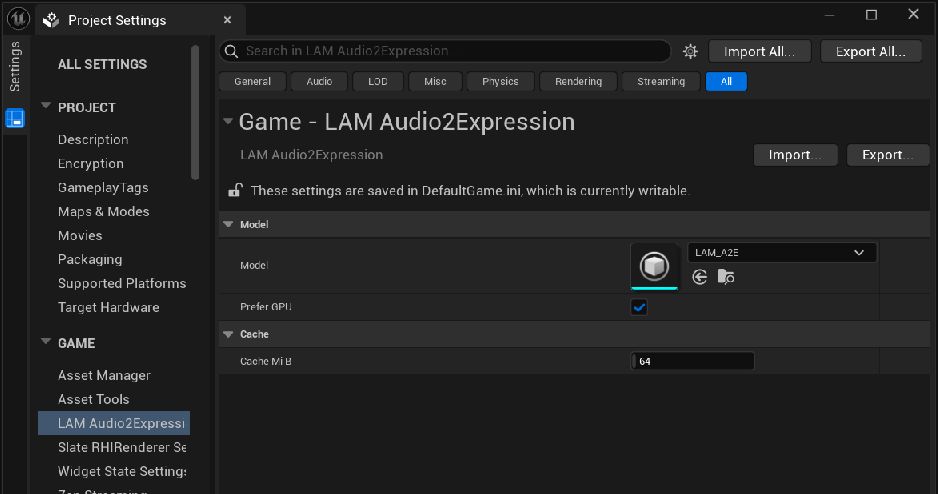
Project Settingsのモデル指定 · 原寸画像を開く
- Modelで/LAMAudio2Expression/Models/LAM_A2Eを選択します。
- 撮影例はPrefer GPU有効、Cache MiB 64です。
撮影 2026-09-30 · UE 5.8.2 · Plugin 1860d0e · Demo 9dee71d · v0.3.0に含まれる操作。
音声は鳴るが顔が動かない
「音声は鳴るが顔が動かない」へのリンク- キャラクターのAnimBPに
Apply LAM ARKit Curvesが接続されているか確認します。 - Source Componentが解析・再生を担当するコンポーネントを参照しているか確認します。
- Alphaが0ではなく、Curve Profileで必要なカーブを無効にしていないか確認します。
- メッシュが
jawOpenなど対応するMorph Targetを持つか、カーブをリグへ渡しているか確認します。
ボーン駆動の独自リグへの自動変換はありません。表情カーブ設定を参照してください。
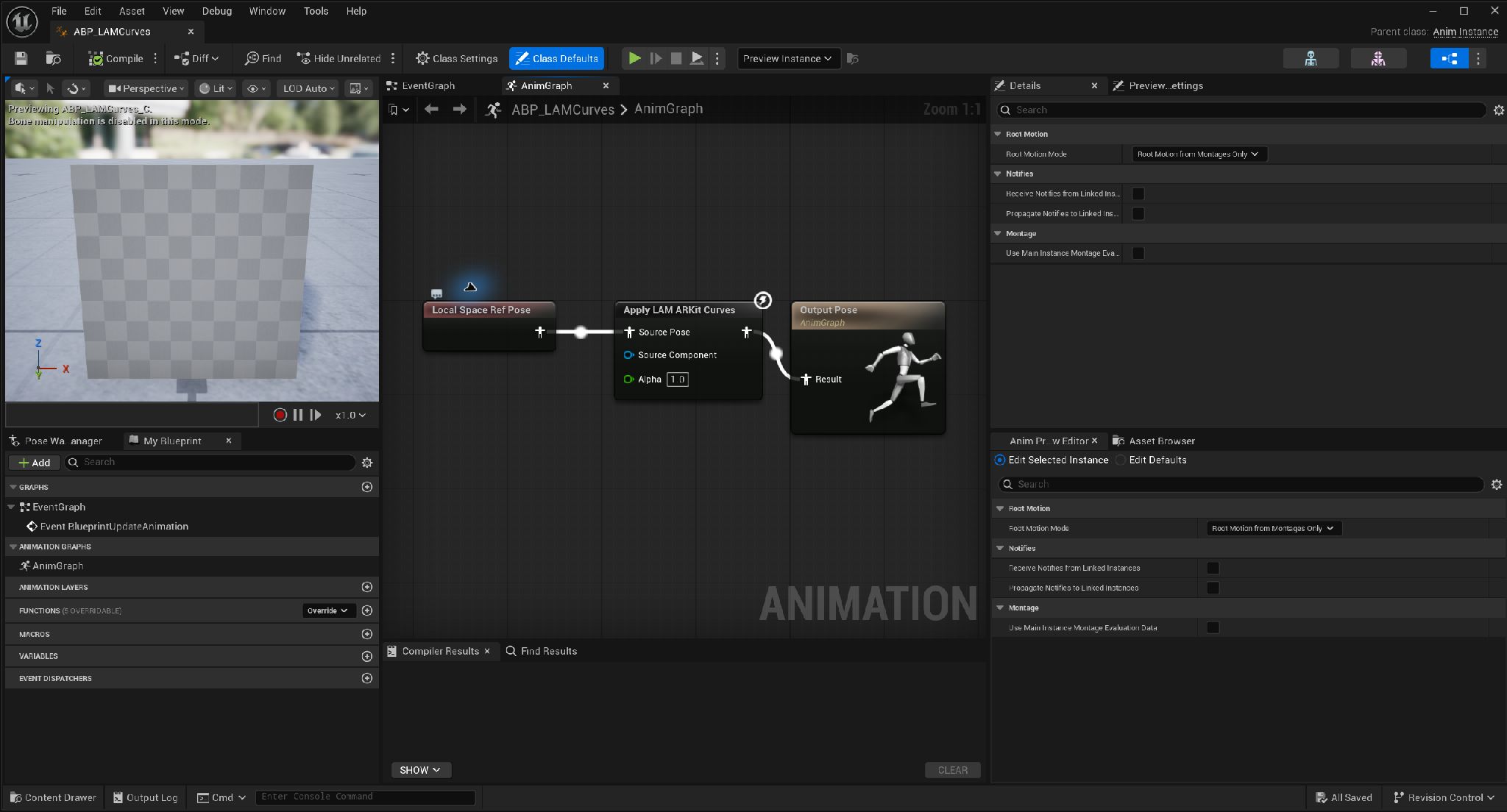
既存ポーズへARKit表情カーブを適用する · 原寸画像を開く
- このサンプルのRef Poseは説明用です。実際には既存のアニメーションポーズを入力します。
- Source Componentに解析・再生用LAMを指定します。空欄なら所有Actorから検索されます。
- 出力をOutput Poseへ接続します。
撮影 2026-09-30 · UE 5.8.2 · Plugin 1860d0e · Demo 9dee71d · v0.3.0に含まれる操作。
解析が拒否される・音声を渡せない
「解析が拒否される・音声を渡せない」へのリンク対象は通常のmono / stereo SoundWave、8〜192 kHz、最大300秒です。SoundCue、MetaSound、Procedural SoundWave、外部WAV / MP3の直接入力は対象外です。通常再生ではループ指定も拒否されます。
非同期解析のFailedと、再生のOn Playback FailedでErrorを記録します。新しい解析を同じコンポーネントで開始すると、以前の解析はキャンセルされます。Blueprint接続
初回だけ時間がかかる
「初回だけ時間がかかる」へのリンクモデルロードとNNEインスタンス初期化があります。Progressをロード表示へつなぎ、Completedの後に再生します。初回と、初期化後の固定窓の時間を混同しないでください。検証結果
マイクやライブ入力が動かない・遅れる
「マイクやライブ入力が動かない・遅れる」へのリンクWindowsのマイク権限、録音デバイス、On Live State Changedを確認します。Get Live Metricsで初期化、結果到着P95、破棄区間数を確認し、同じワーカーへの大量の通常解析を避けます。PCMはゲームスレッドから小さいチャンクで渡します。
マイク音声はスピーカーへ折り返しません。音が聞こえないことだけでは取得失敗と判断できません。ライブ入力
自然終了イベントで次の台詞へ進めたい
「自然終了イベントで次の台詞へ進めたい」へのリンクOn Playback Finishedを使用します。On Playback EndedはStopや差し替えでも発火するため、次の台詞を無条件に開始しないでください。イベント引数のPlayback Idで対象を判断します。再生制御
問題を報告する
「問題を報告する」へのリンクプラグインのIssueかデモのIssueへ、使用版、UE版、Editor / Shippingなどの構成、CPU / GPU、再現手順、Error.Code / Error.Messageを添えてください。配布版かソース版かも記載すると切り分けやすくなります。
事前解析Clipの問題(v0.3.0)
「事前解析Clipの問題(v0.3.0)」へのリンク生成メニューが表示されない場合は、v0.3.0への更新・プラグイン有効化・Editor再起動を確認します。InvalidBakedClip、生成後の保存、再生成、Cook漏れは事前解析Clipのトラブル対処を参照してください。
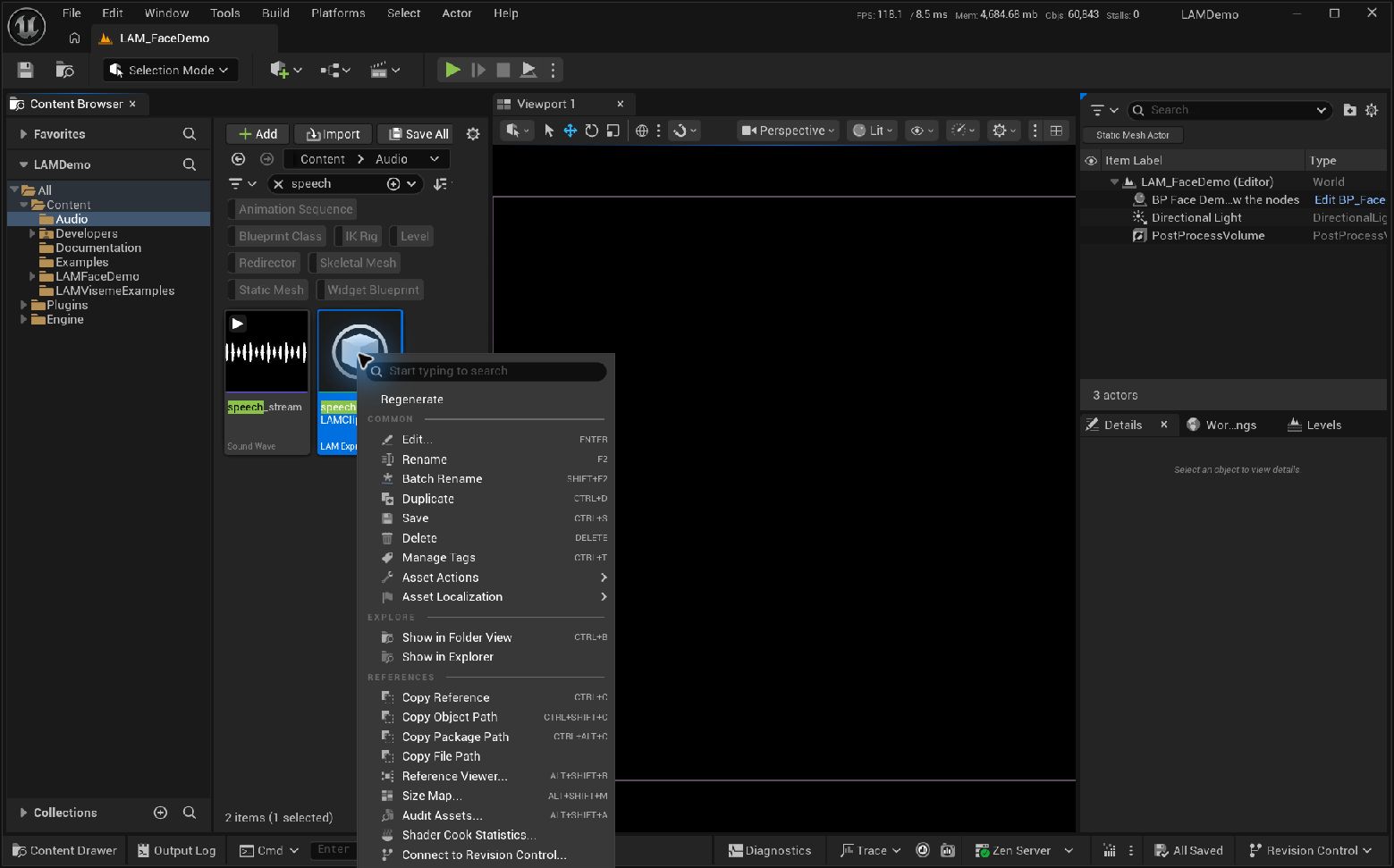
保存済みClipを再生成する · 原寸画像を開く
- Clipを右クリックしてRegenerateを選び、記録済み設定で再生成します。
撮影 2026-09-30 · UE 5.8.2 · Plugin 1860d0e · Demo 9dee71d · v0.3.0に含まれる操作。
Visemeで口が動かない
「Visemeで口が動かない」へのリンクProfileのTarget Namesと実際のMorph Target名を照合してください。FiveVowelRulesの子音9枠は0です。15枠のモーフを持つ場合はTemplateFitを検討します。全ARKit口カーブとVisemeを同じ口へ重ねて適用しないでください。TemplateFitで未供給の入力を除外するときはScale=0ではなくFitWeight=0を使います。Visemeの設定と制約を参照してください。
Sequencerとの連携(公開ソース)
「Sequencerとの連携(公開ソース)」へのリンク専用トラックが出ない場合は、v0.3.0 ZIPではなくPlugin 1642ffa以降の対象ソースをEditor向けにビルドし、Actorの+ Trackを確認してください。顔が動かない場合はTarget ComponentsとAnimBPのSource Component、Apply LAMノード、Morph名を確認します。
音声が二重なら別Audio TrackやPlay Expression Clipイベントを確認し、トリム後の位置が違う場合はPCM/Bink Audioを使用します。音声再インポート後はClipを再生成し、Validate AssetsでSequence内の参照を確認します。Sequencerガイドの制約と対処を参照してください。