WindowsデモとUEプロジェクトの使い方
v0.3.0 · UE 5.8.2 / Windows x64
Windows実行版を起動する
「Windows実行版を起動する」へのリンク- モデル入りWindowsデモをダウンロードします。
C:\LAMDemoなど短いパスへすべて展開し、LAMDemo.exeを起動します。- 画面左の音声ボタン、または1〜6キーで音声を選びます。解析完了後に表情と音声が再生されます。
モデル、プラグイン、キャラクター、6音声は同梱済みです。UEエディタとPythonは不要です。VC++ランタイム不足の場合は、同梱のEngine/Extras/Redist/en-us/vc_redist.x64.exeを実行します。
操作一覧
「操作一覧」へのリンク| キー | 操作 |
|---|---|
| 1〜6 | 音声を選択 |
| Space | 一時停止・再開 |
| R | 先頭から再生 |
| V / − / + | ミュート / 音量を下げる / 上げる |
| O / F | 出力Submix切り替え / フェード停止 |
| M / I | マイク開始・停止 / 推論間隔100・333・1000 ms切り替え |
| Alt + F4 | 終了 |
マイクはWindows側のアクセス許可が必要です。スピーカーへの折り返しはありません。実マイクの長時間運用は未検証です。
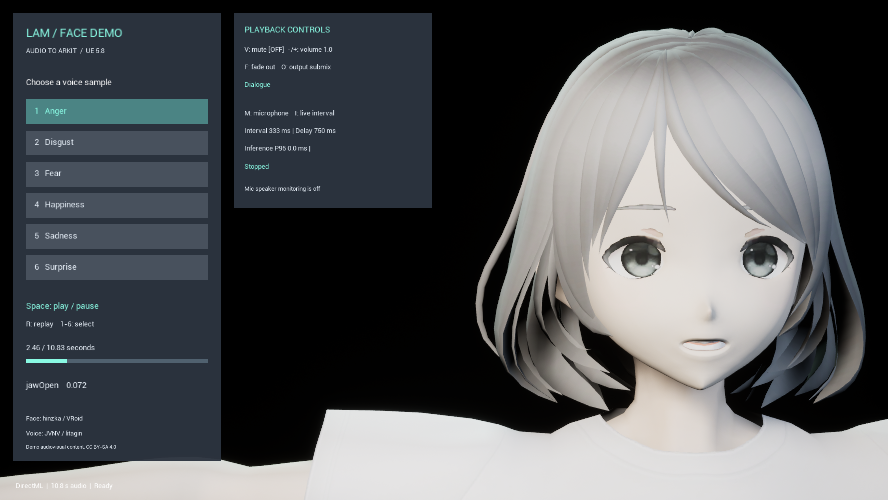
公開済みデモ画面の操作箇所 · 原寸画像を開く
- 1〜6のボタンで音声を選択します。ラベルはサンプル音声の分類です。
- Spaceで一時停止・再開、Rで先頭から再生します。
- 音量・出力・ライブ状態を確認します。表示値は既存画像内の状態で、新しい測定結果ではありません。
キャラクター:hinzka / VRoid・pixiv。音声:JVNV / litagin。素材の利用条件はライセンスページを参照してください。
既存の公開画像(撮影日不明)。Demo 275a683から無加工で再利用。 画像の出典 · 素材のクレジット・利用条件

UEで編集する
「UEで編集する」へのリンクモデル入りUEプロジェクトをすべて展開し、UE 5.8.2でLAMDemo.uprojectを開きます。/Game/LAMFaceDemo/Maps/LAM_FaceDemoを開いてPlayします。
画像・デモ素材の出典と利用条件も確認してください。
配布版とBlueprint版の違い
「配布版とBlueprint版の違い」へのリンクBlueprintの入口はBP_FaceDemoの02_Analyze_And_Playです。SelectSample → 前の処理をキャンセル → Analyze SoundWave Async → Completed → Play Expression Clipという接続になっています。
| Blueprint | 役割 |
|---|---|
| BP_FaceDemo | 解析、再生、入力、状態イベント |
| BP_FaceDemoHUD | Canvasノードによる画面とクリック処理 |
| BP_FaceDemoGameMode | HUDを指定するGameMode |
| ABP_Face52 | Apply LAM ARKit Curvesで表情を適用 |
これらはContent/LAMFaceDemo以下にあります。別プロジェクトへ移す場合はプラグインを導入し、Content BrowserのMigrateを使います。素材の出典・ライセンスを保持してください。通常の自作キャラクターへの導入では、デモ素材をコピーする必要はありません。
Viseme・事前解析のサンプル
「Viseme・事前解析のサンプル」へのリンクv0.3.0には5母音・Oculusテンプレートのサンプルと事前解析Clipのサンプルも含まれます。通常起動の顔デモはARKit 52のままです。5母音では/Game/LAMVisemeExamples/ABP_LAMVisemesとFcl_MTH_A/I/U/E/Oの接続を確認してください。同フォルダーにOpenFaceFX用ABP_OpenFaceFXとTalkingHead用ABP_TalkingHeadがあります。テスト用フラグを指定したときだけメッシュ・AnimBPを切り替える構成で、通常HUDの追加キー操作ではありません。
Viseme設定、保存済みClipのサンプル、v0.3.0の検証記録を参照してください。