完成までの最短5手順
完成物は、左右からの光に対する画素ごとの切替位置を格納した16-bit RGBA PNGです。通常の陰影画像ではなく、対応シェーダーが光の向きと比較するデータテクスチャとして使います。
- 顔のメッシュを選び、顔影を適用するFace AreaとUVマップを確認する
Create & Editで法線ガイドを作る- 中央付近のキーから
Light/Shadowで気になる形だけを直す - タイムラインを端から端まで動かし、境界の動きを確認する
Export Threshold Mapで16-bit PNGを書き出す
仕組みから確認したい場合は先に顔影スレッショルドマップの基礎を、補間の性質を検証したい場合はSDF距離補間の比較を参照してください。
最初に決めるのは「どこを塗るか」ではない
最初の一筆を置く前に、次の3点を決めます。
- 制御する範囲:通常は肌の顔影が対象です。髪が顔へ落とす影、眼球、口内、アクセサリーまで同じ仕組みで扱うとは限りません。
- 明暗のデザイン:鼻を境に面を大きく分けるのか、頬へ丸く回り込ませるのか、顎まで一体にするのかを決めます。物理的な正しさより、キャラクターデザインとして読める形を優先できます。
- 左右の共有:多くの顔では左右対称の編集から始めると作業が速く、角度間の整合も確認しやすくなります。前髪、傷、非対称な造形を影へ反映すると決めた場合だけ、後から左右を分けます。
方針が曖昧なまま各キーを個別に仕上げると、静止画ではきれいでも、角度を動かしたときに影の設計が途中で変わって見えます。
1. Face AreaとUVを確認する
Object Modeで顔を含むメッシュを選びます。顔専用のSurfaceがあるモデルは、そのSurfaceとUV Mapを確認してCreate & Editを押します。顔と身体が同じMaterial/連続したトポロジーに含まれる場合は、Select Face Area…を押し、Edit Modeで顔影の対象にするPolygonだけを選択してCreate & Edit Selected Facesを押します。
Quick SDF PaintはObject名、Material名、Polygonの面積から顔を推測しません。ベイク、3D/2Dペイント、プレビュー、書き出しは、ここで明示した同じFace Areaを使用します。
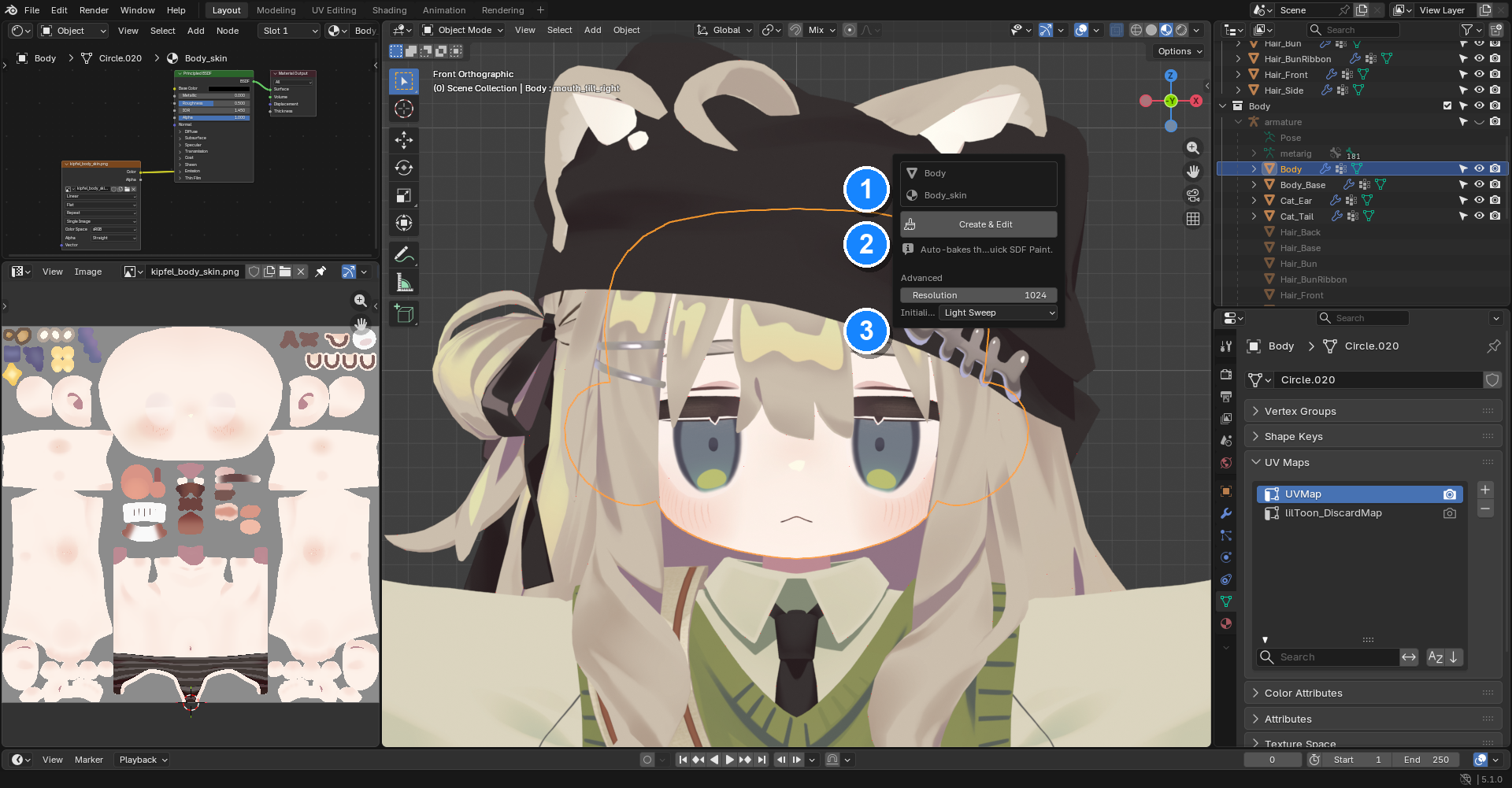
作成前のチェック
- UVが0~1の範囲に収まっている
- 顔影を適用するPolygonだけがFace Areaに含まれている
- 対象外の服、髪、アクセサリーがFace Areaへ混ざっていない
- 意図しないUV重複がない
- 制作に使う表情、シェイプキー、アーマチュアのポーズになっている
Face Areaは複数のMaterial Slotをまたげます。左右で同じUVを共有する重複はミラー方式として利用できますが、Face Areaと対象外の面が同じUV座標を共有している場合はテクスチャ上で分離できません。その場合はUVを分けてからプロジェクトを作成します。
2. 法線ガイドは完成形ではなく、動きの下描き
Create & Editを実行すると、現在のポーズと評価済み法線から角度別の影ガイドが作られます。左の2Dキャンバス、右の3Dビュー、下のタイムラインは同じ角度を示します。
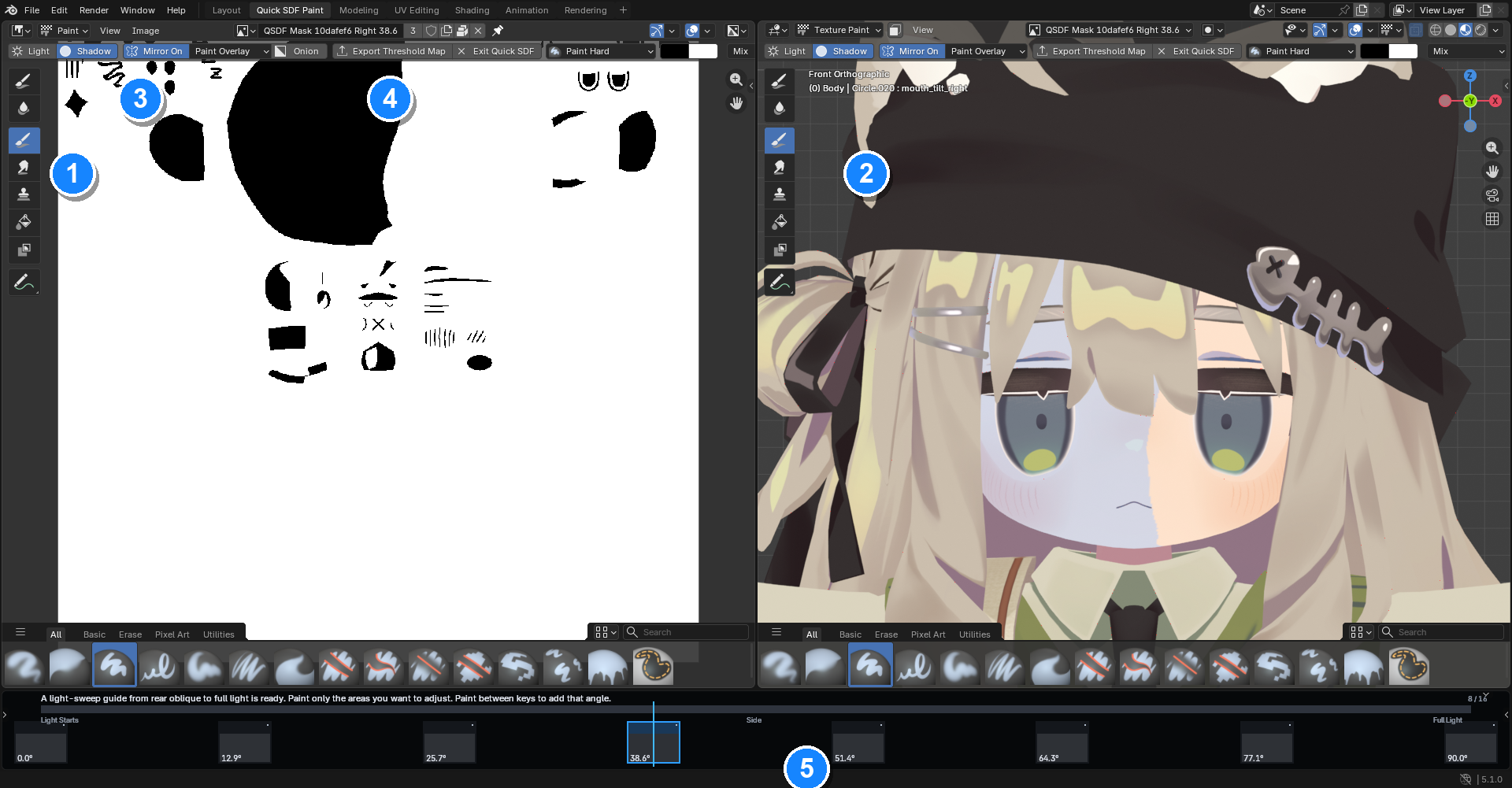
タイムラインの0~100%は、頭部に対する物理的なライト角ではありません。これは制作上の進行度で、0%はLight Starts、100%はFull Lightを表します。ただし中央50%は単なる補間点ではなく、真横方向から直接ベイクしたSide Light 90°の編集キーです。
Side Light 90°はライト方向を表します。顔の形、法線、Shadow Amount、手描き形状によって明暗の面積は変わるため、白黒が必ず半分になるという意味ではありません。
まだ塗らずにタイムラインを端から端まで動かし、ガイド全体を診断します。次の状態なら局所修正へ進まず、設定を直します。
- ほぼすべてのキーが同じ形に見える
- 全面が白または黒のまま変化しない
- 明るくなる方向と暗くなる方向が逆
- 左右の光で同じ側ばかり変化する
- 顔ではないUVアイランドが主に変化する
正面方向が違う場合は、顔を正面から見てUse This View as Frontを使います。全体の影量だけが多い、または少ない場合はShadow Amountを調整し、その後にUpdate Shadow Guideを押してガイドへ反映します。
ポーズやメッシュを変更した場合はRebake Baseを使います。これらの更新では、手描きした範囲を保持したまま下描きだけが置き換わります。
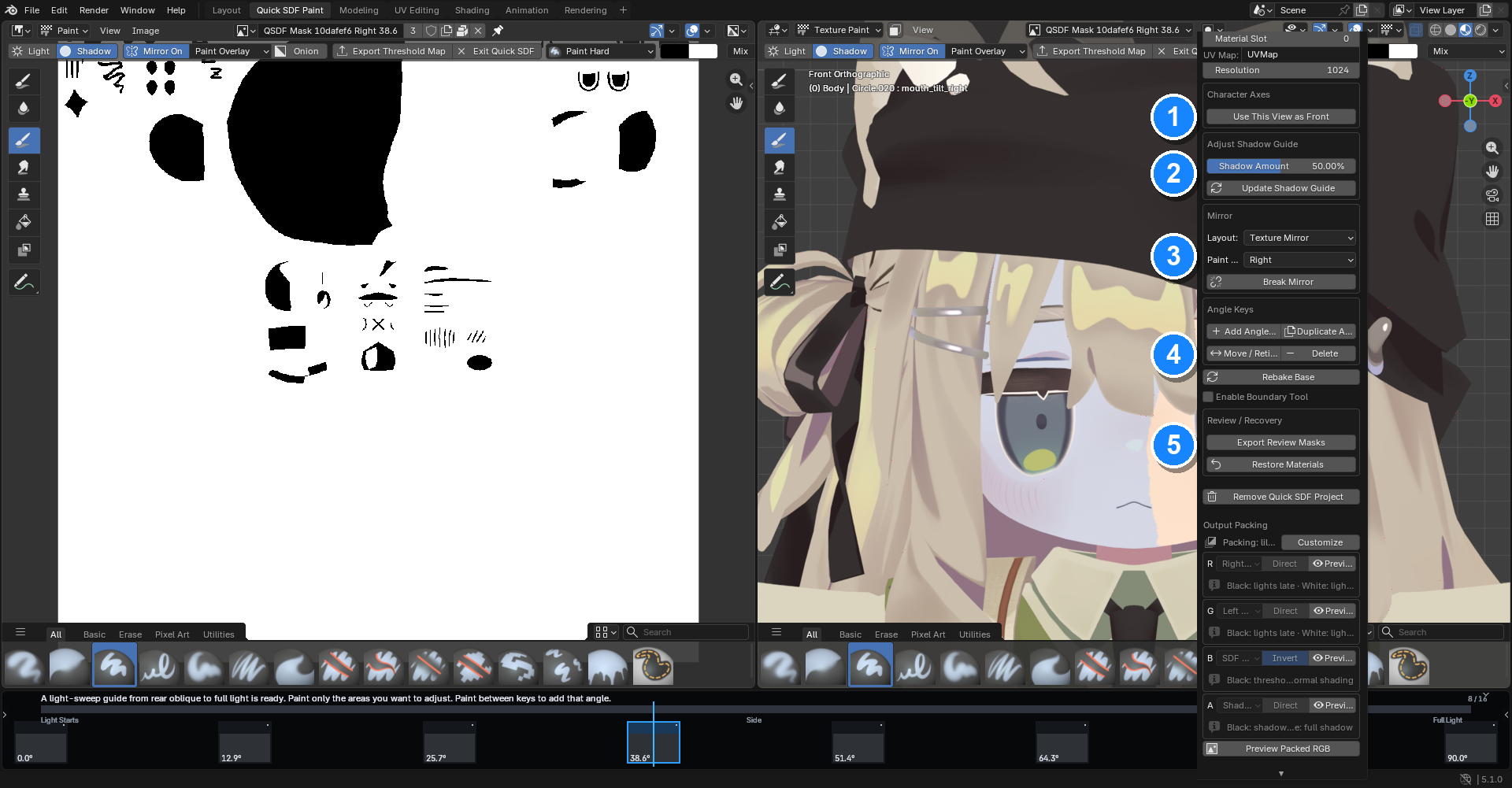
3. 修正は「全体から細部」の順に行う
9キーを左から順に完成させる必要はありません。次の順番にすると、各キーを独立した絵として作ってしまうのを避けられます。
Light Startsの0%とFull Lightの100%で変化の両端を確認する- 中央50%の
Side Light 90°で、顔影の印象を決める大きなシルエットを作る - その前後で境界の出現と消失を整える
- タイムラインを連続して動かし、急な変形を探す
- 隣接キーだけでは経路を作れない場所へ中間キーを追加する
中央の真横光は鼻を境に明暗が大きく分かれやすく、顔影の印象を判断しやすい段階です。ここで大きな形を決めると、ほかのキーでは「その形がどう現れ、どう消えるか」に集中できます。ただし明暗面積が50%になることを目標にはしません。
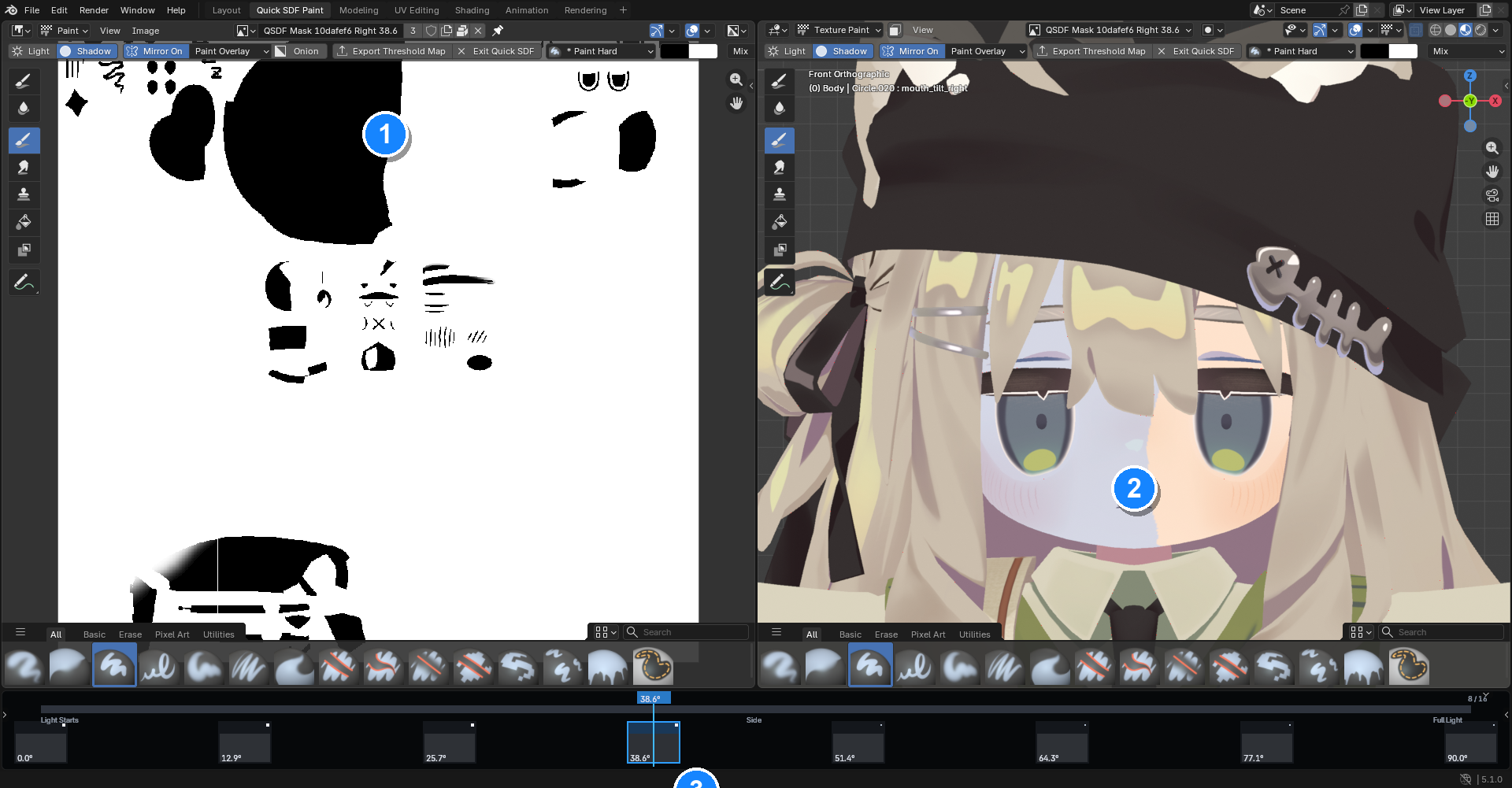
Lightは白、Shadowは黒を塗ります。一筆塗っても表示が変わらない場合は、すでに同じ値になっている場所へ塗っている可能性があります。3D投影が難しい場所は視点を少し引く、平行投影(Orthographic)へ切り替える、または2Dキャンバスで修正します。
4. 顔の部位ごとの判断基準
法線ガイドを直すときは、細かな陰影を写し取るのではなく、通常の表示距離でも読める境界へ整理します。
| 部位 | 見るべき点 | よくある失敗 |
|---|---|---|
| 額・こめかみ | 大きな面として一続きに移るか | 髪際や細かな起伏を拾い、境界が波打つ |
| 鼻筋 | 光側と影側を分ける軸として安定するか | 鼻先の小さな島が突然現れたり消えたりする |
| 小鼻 | シルエットを補助する大きさに留まるか | 凹凸をすべて拾い、ノイズ状に分裂する |
| 頬 | 顔の丸みを感じる大きなカーブか | トポロジーへ沿いすぎて角張る |
| 口元 | 表情や口テクスチャと競合しないか | 口角や法令線を細かく拾い、表情でちらつく |
| 顎 | 頬とつなぐか、独立させるか明確か | キーごとに接続と分離を繰り返す |
| 目周辺 | 眼球やまつ毛ではなく肌を制御しているか | 別のマテリアルで扱う部位まで含める |
| 前髪付近 | 顔の陰影と髪の落ち影を分けているか | 動く髪の影を固定UVへ描き込む |
鼻は細部より、境界の軸を見る
鼻周辺は法線変化が大きく、小さな白黒の島が生まれやすい場所です。小島を一つずつ整えるより、鼻筋から鼻先へ一本の境界がどう移動するかを先に決めます。
頬は通常の表示距離で判断する
拡大すると凹凸まで直したくなりますが、顔影はバストアップや全身でも読める必要があります。細かく正しい輪郭より、頬を大きく横切る安定したカーブが意図を伝えやすい場合があります。
口元は表情差分を想定する
現在の表情だけに合わせて口角を細かく描くと、シェイプキーで口を動かしたときに影の意味が変わります。表情アニメーションがあるモデルでは、口周辺を単純な面として扱うか、適用範囲から外すことも検討します。
5. 一枚ずつではなく、連続した変化として確認する
キーをクリックすると、その位置が編集対象になります。キーの間へタイムラインを動かすと、補間された状態を確認できます。
キーの間では補間結果を一時Canvasとして表示し、その見た目を維持したまま塗れます。画素が0.5境界を実際に越え、書き出し結果へ影響する変更になった時だけCustomキーが確定します。スクラブ、同色の一筆、境界を越えない低Strengthの修正だけでは、永続Imageもキーも増えません。
低Strengthの筆跡は一時Canvasへ蓄積されます。複数回の筆跡で境界を越えた場合は、その時点でCustomキー、筆跡、Coverage、ほかのキーへの自動反映が1回のUndo/Redoへまとめられます。
意図せず自動キーを作った場合は、その一筆をUndoするか、対象キーを選んでDeleteします。
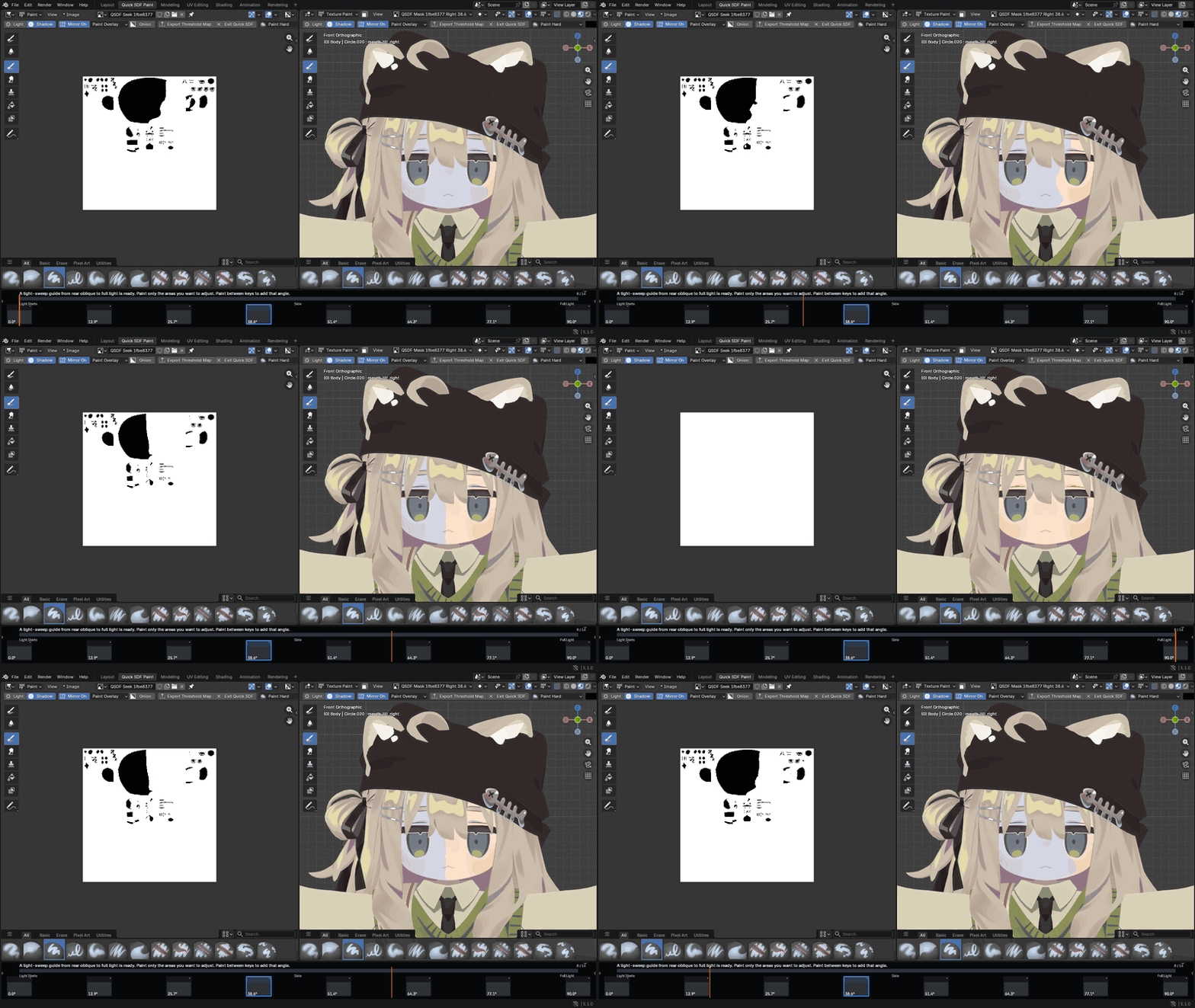
変化の良し悪しは、各キーの絵が似ているかどうかでは決まりません。LightまたはShadowの領域が一定方向へ広がり、途中で同じ画素が何度も明暗を往復しないことが重要です。
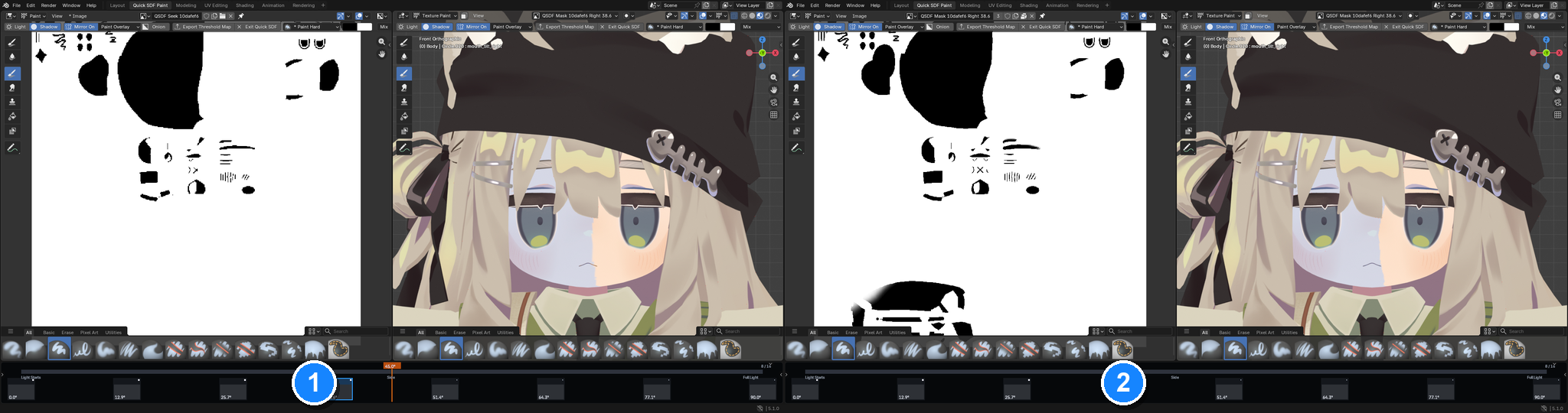
6. ミラーが合わないときは描き直さない
反対側への反映がずれる、二重になる、変化しない場合は、ミラー方式とUV構成が合っていない可能性があります。影を描き直す前に、左右のUVがどのように配置されているかを確認します。
| UV構成 | 対応する方式 |
|---|---|
| テクスチャ全体をU反転すると左右が一致 | Whole Texture/Texture Mirror |
| 左右のUVアイランドが別に配置され、形が対応する | Paired Islands |
| 左右が同じUVを共有する | Shared UV |
まず、UV構成に合う方式を選び直してください。方式が合っていなければ、描き直しても反対側への反映は直りません。
Break Mirrorはトラブル回避のためのボタンではありません。傷や前髪などを理由に、左右を意図的に別データとして描くと決めた場合に使います。
7. 症状から原因を切り分ける
全キーがほぼ白または黒
正面方向とShadow Amountを確認します。方向が誤ったまま大量に塗り直さないでください。
2Dには描けるが3Dで変わらない
同じ色の場所へ塗っている、2Dで塗った面が現在の視点から隠れている、Face Area外の面を見ている、という順に確認します。反対色を試し、モデルを回転させます。
顔以外にもペイントされる
プロジェクト作成前にSelect Face Area…を押し、Edit Modeで顔影の対象にするPolygonだけを選択してください。面積や名前による自動判定ではなく、このFace Areaが3Dと2Dのペイント範囲になります。
SDF Areaは、角度別の顔影を適用するUV領域を示す補助マスクです。初期状態はFace Areaから作られます。
Face Areaと無関係な面が同じUV座標へ重なっている場合は、Face Areaや補助マスクだけでは分離できません。その場合はUVを分ける必要があります。
左右で明暗の進行が逆
正面軸またはミラー方式を確認します。ペイントで左右を無理に合わせても、出力時の光方向との対応は直りません。
ポーズを変えたらガイドと合わない
Rebake Baseで評価済みメッシュから更新します。手描き修正は保持されますが、変形が大きければ全角度を再確認します。
8. 書き出し前と出力後の確認
- 0%から100%まで明暗が一方向へ変化する
- 鼻先や口元の小島が点滅しない
- 顔影と髪の落ち影を混同していない
- 左右の光で意図した側が変化する
Mirrorの反映先が正しい- 通常の表示距離で
Toon Resultを確認した - 出力先シェーダーのチャンネル構成を確認した
Export Threshold Mapは角度列を検査し、必要なら書き出し用の複製データだけを調整します。元のキャンバスとUndo履歴は変わりません。「角度のつながりを自動調整して書き出しました」という表示も、正常に完了したことを示します。
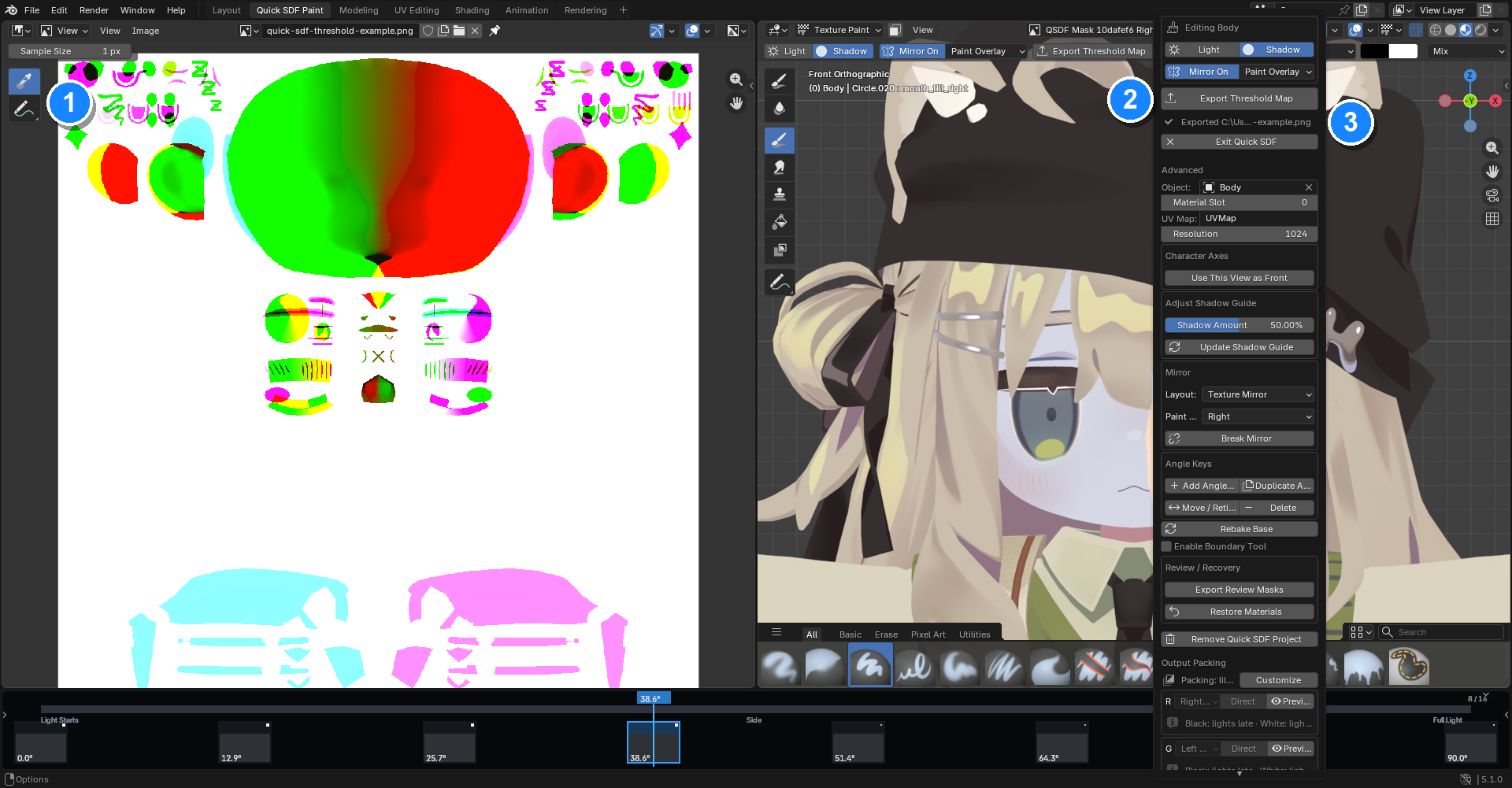
出力ファイルは16-bit RGBAのデータです。画像ビューアーで自然な色に見えるかではなく、Blenderと出力先シェーダーで光を動かして確認します。
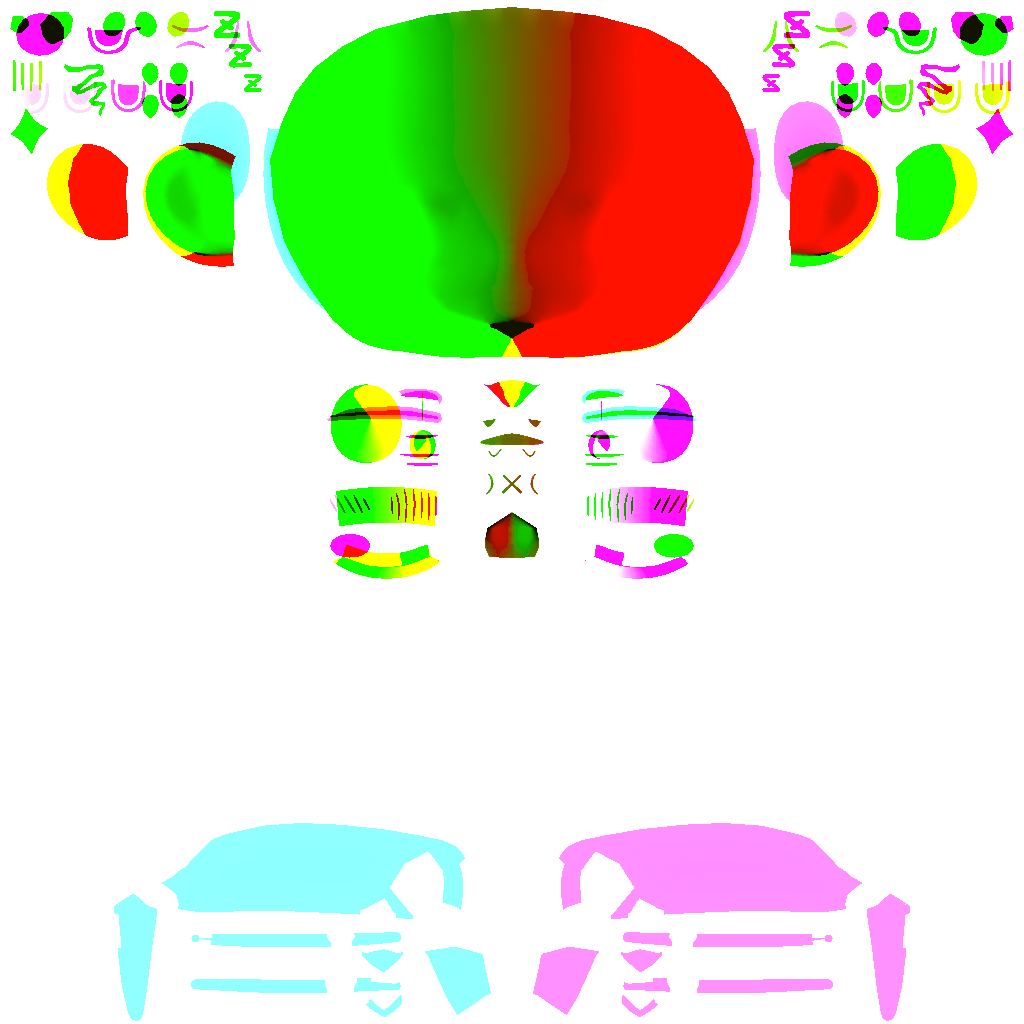
- Blenderの
Toon Resultで端から端まで動かす - 16-bit PNGのまま保存されていることを確認する
- エンジンではsRGBを無効にし、
Non-Color/Dataとして読み込む - 対応シェーダーで光を左右へ動かす
- 左右が逆ならペイントではなくチャンネル割り当てと反転を確認する
画像編集ソフトで開いて保存し直すと、8-bit化やカラーマネジメントによって値が変わる場合があります。加工する場合は、ビット深度とデータ用途の色管理を維持してください。
完成を判断する3つの条件
- 代表キーで、キャラクターデザインとして読みやすい影形状になっている
- 角度を動かしても、輪郭が意図した方向へ連続して移動する
- 実際のシェーダーで、左右の光と出力チャンネルが対応している
法線ガイドは、何もない状態から描き始める手間を減らしますが、最終判断まで自動化するものではありません。大きなシルエット、顔の目印となる部位、角度間の動きという順番で確認すると、細部に迷い込まず、少ない試行で仕上げられます。