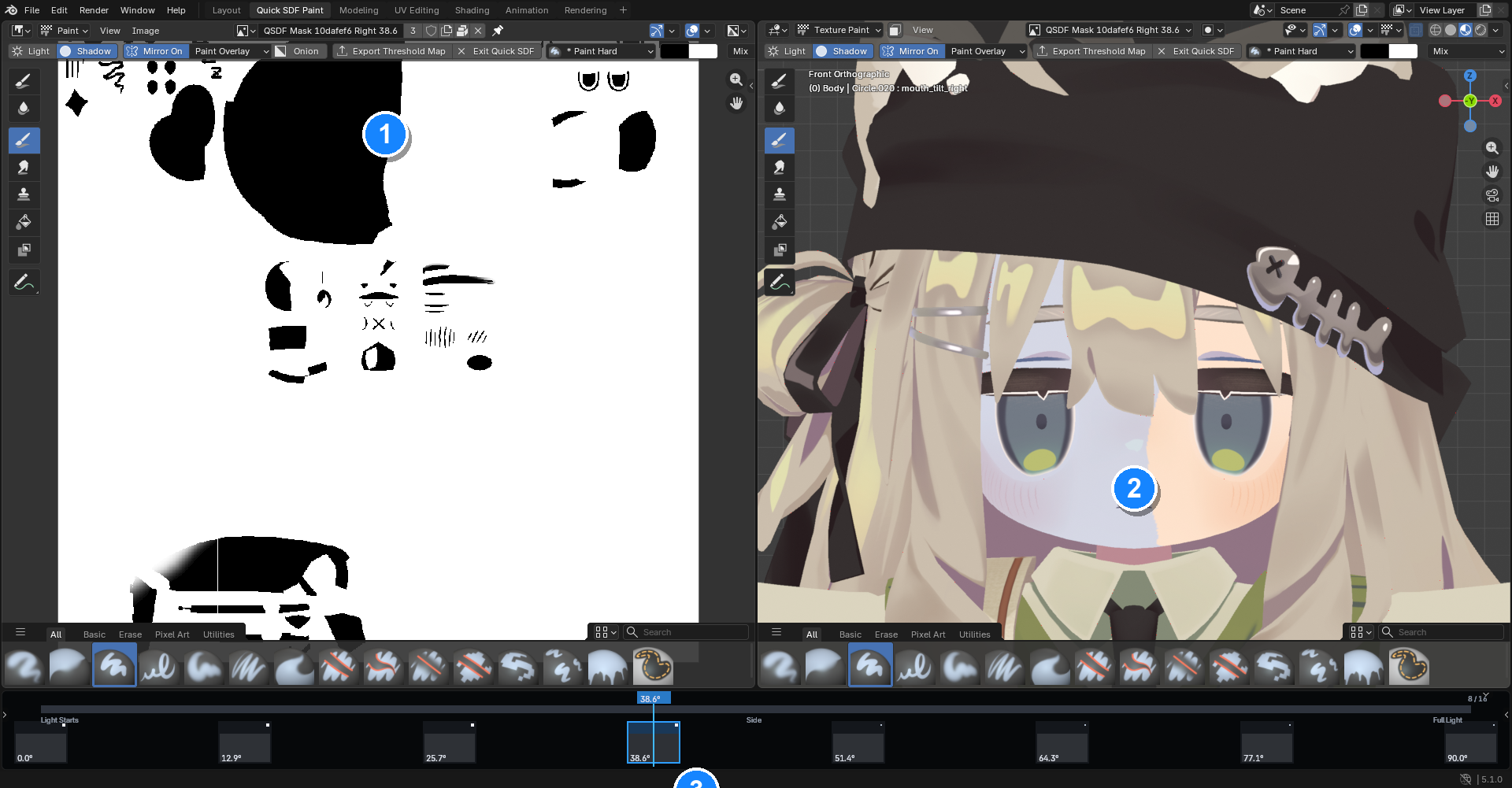
操作手順
顔メッシュを選択し、角度キーごとのマスクを修正して、テクスチャを書き出します。
- 顔を含むメッシュをアクティブにする
- 3DビューでNキー → Quick SDFを開く
- 専用SurfaceならCreate & Editを押す
- 身体と共有する場合はSelect Face Area…で顔Polygonを選ぶ
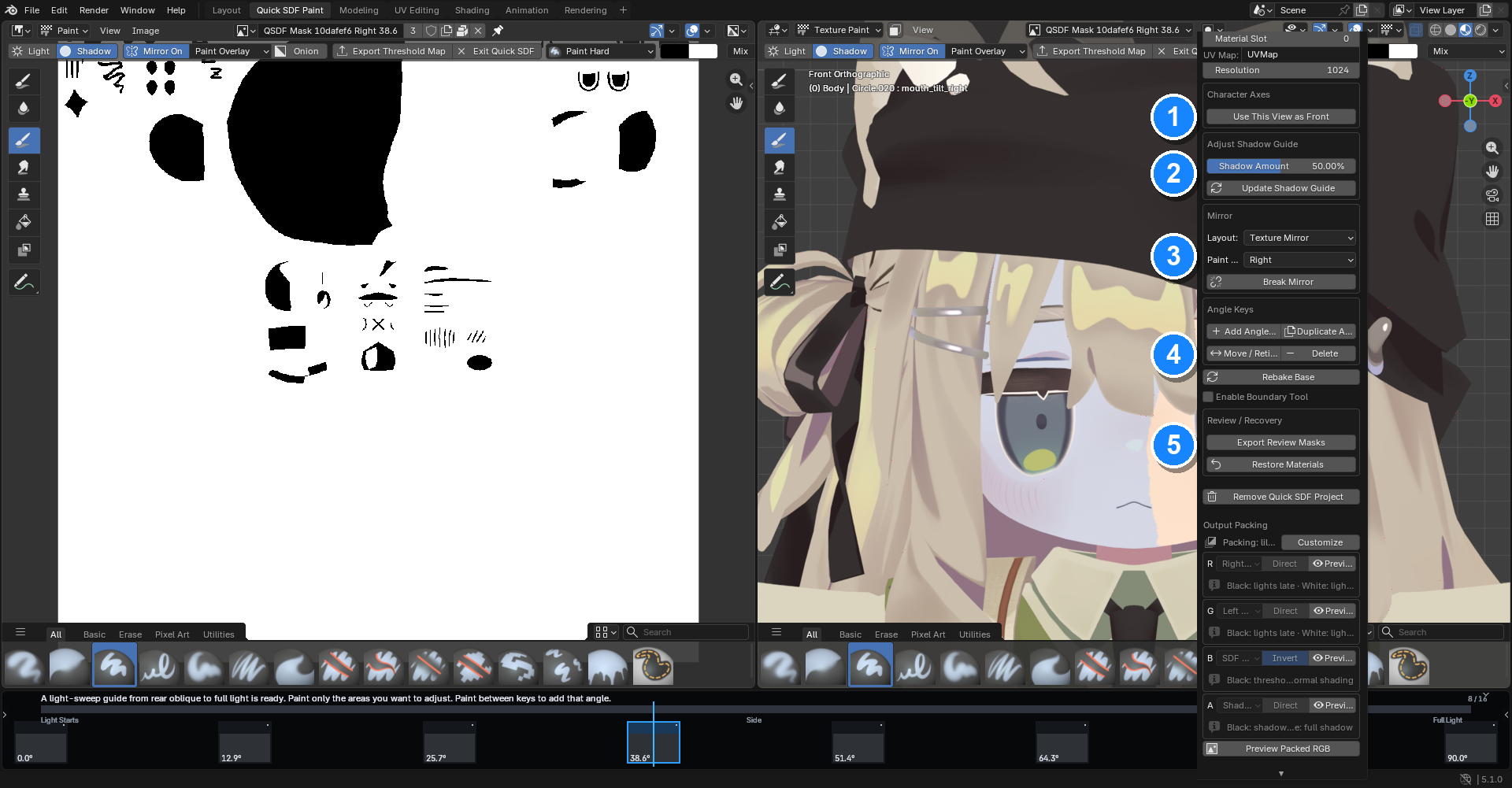
選択したFace Areaから、現在のポーズと法線に基づく9枚の影ガイドが作られ、真横方向から直接ベイクした中央50%のSide Light 90°キーを選んだ状態で専用作業画面が開きます。Quick SDF PaintはObject名、Material名、面積から顔を推測しません。まずはResolution 1024、Initialize: Light Sweepのままで構いません。既存の作業を続けるときはOpen Quick SDF Paintを押します。左右のUVを自動判定できない場合だけ、作業画面を開く前に3つの候補から見た目の合うものを選びます。
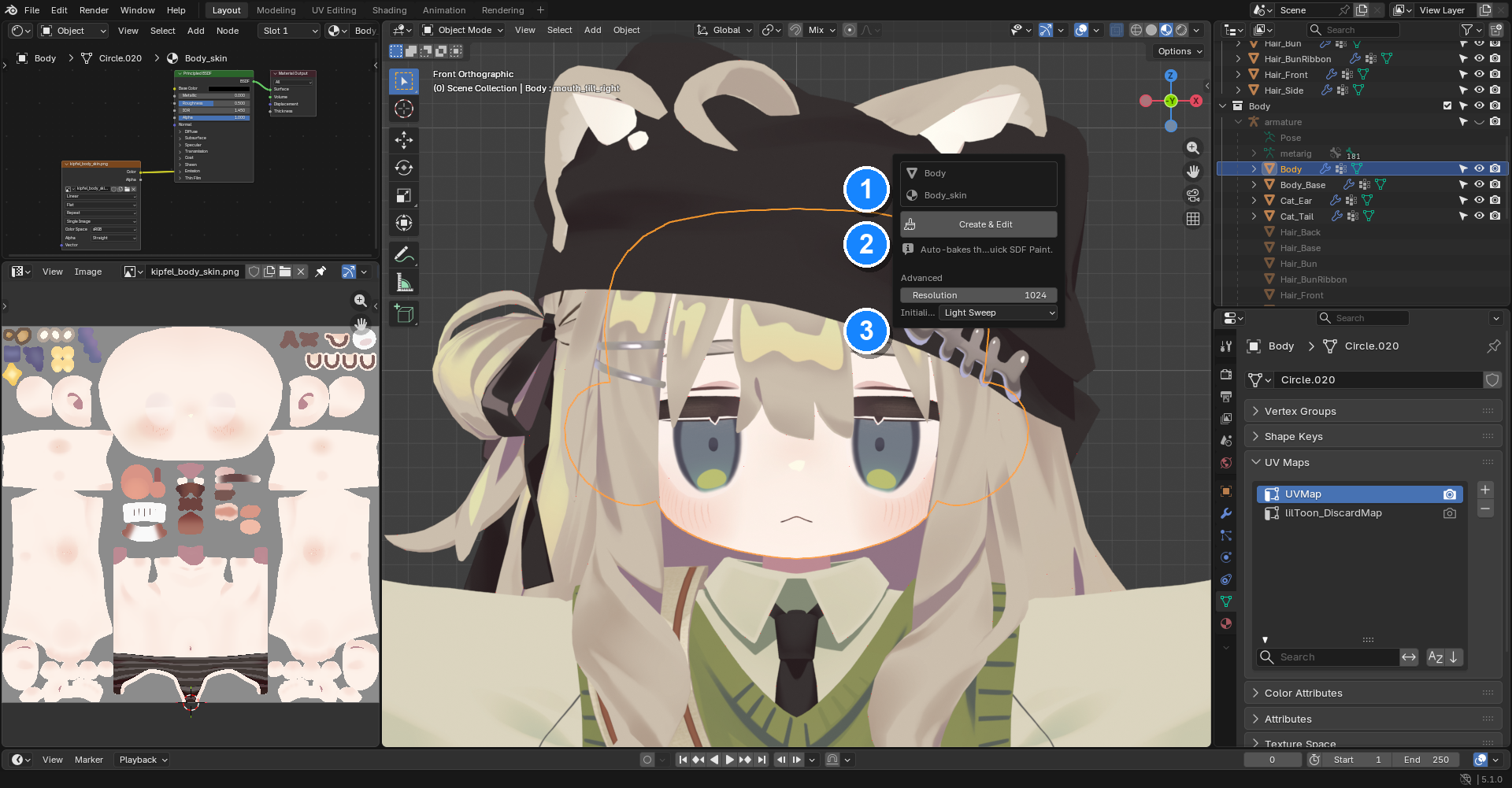
- 1
顔影を適用するFace Areaを確認
- 2
Create & Editで9枚の下描きを作成
- 3
解像度や初期化方法は、必要な場合だけ変更
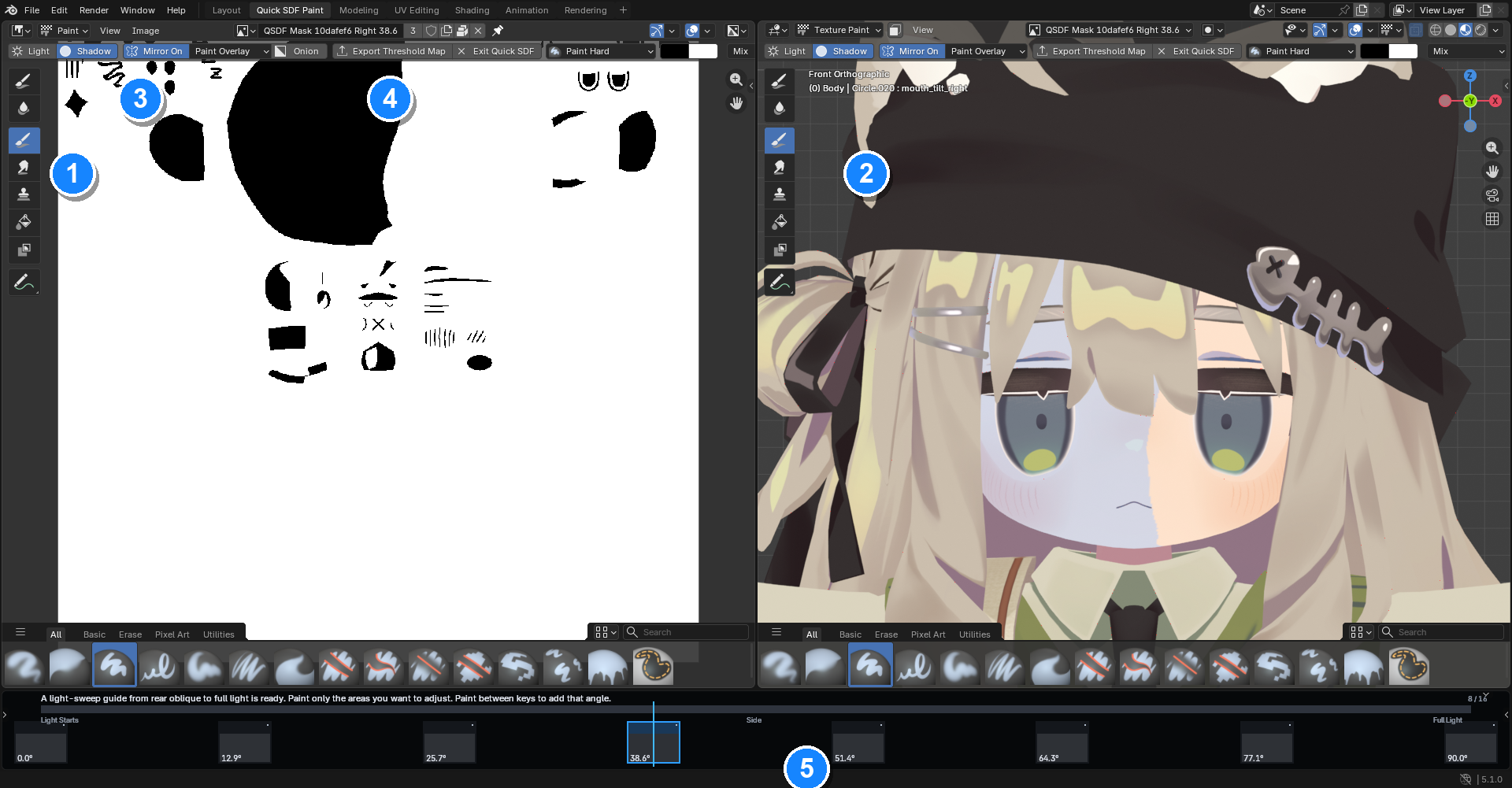
- 1
2Dキャンバス:白黒マスクの細部を修正
- 2
3Dビュー:顔に出る影を確認しながら修正
- 3
Light/Shadow:次のストロークで塗る値を選択
- 4
Export Threshold Map:完成したスレッショルドマップを書き出す
- 5
ライトスイープ:9枚の下描きを選び、影の変化を確認
主な操作は、Light、Shadow、ライトスイープ、Export Threshold Mapです。
- プレイヘッドを左右へドラッグする
- 2Dと3Dで、明るい部分が広がる様子を確認する
- 編集する位置でマウスを離す
- Step 3と同じ方法で修正する
初期キーは0、12.5、25、37.5、50、62.5、75、87.5、100%の9つです。中央50%は目印ではなく、真横方向から直接ベイクしたSide Light 90°の編集キーです。既存キー付近ではそのキーへ吸着し、それ以外では一時Canvasが表示されます。画素が0.5境界を越えて書き出し結果が変わった時だけCustomキーへ確定し、スクラブ、同色の一筆、境界を越えない低Strengthの修正だけではデータは増えません。
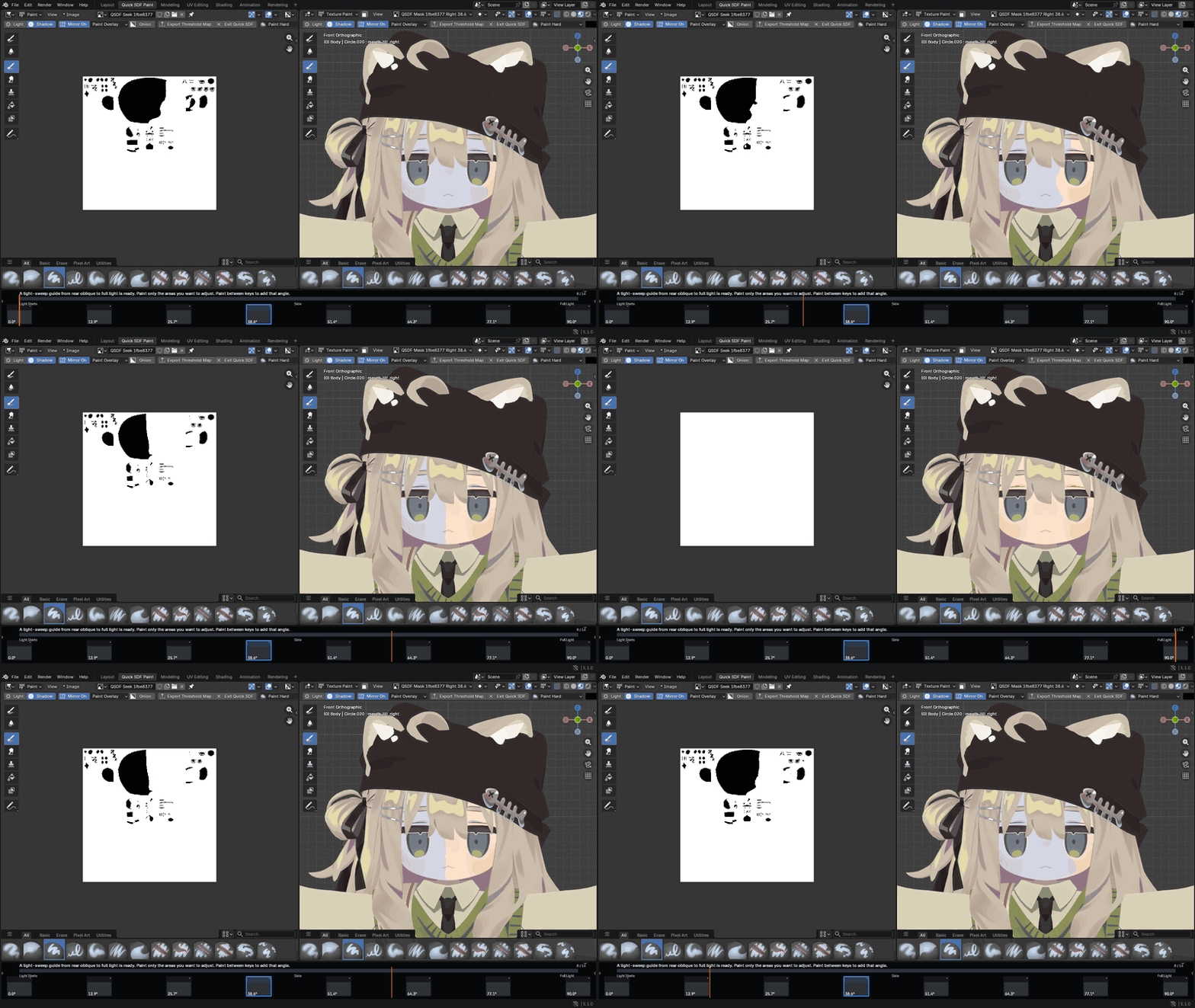
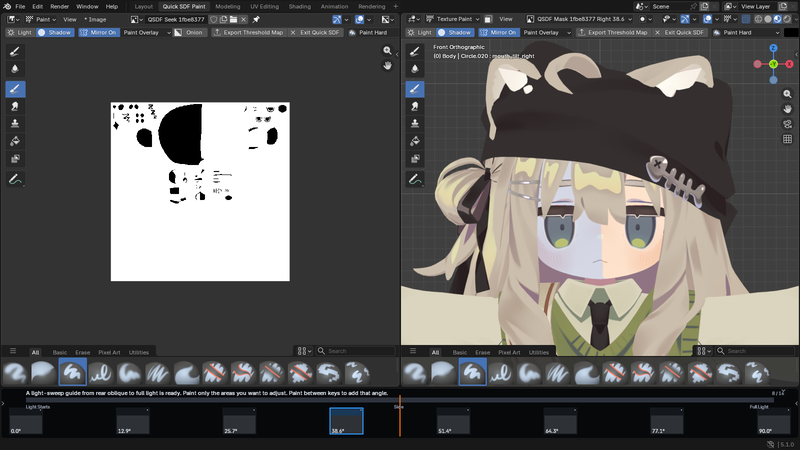
- 0% → 100%
- 物理的なライト角度ではありません。0%はLight Starts、50%はSide Light 90°、100%はFull Lightです。真横光でも明暗の面積が半分になるとは限りません。
- サムネイル/プレイヘッド
- サムネイルは編集可能な角度キー、プレイヘッドはキーの選択と角度間の確認に使用します。
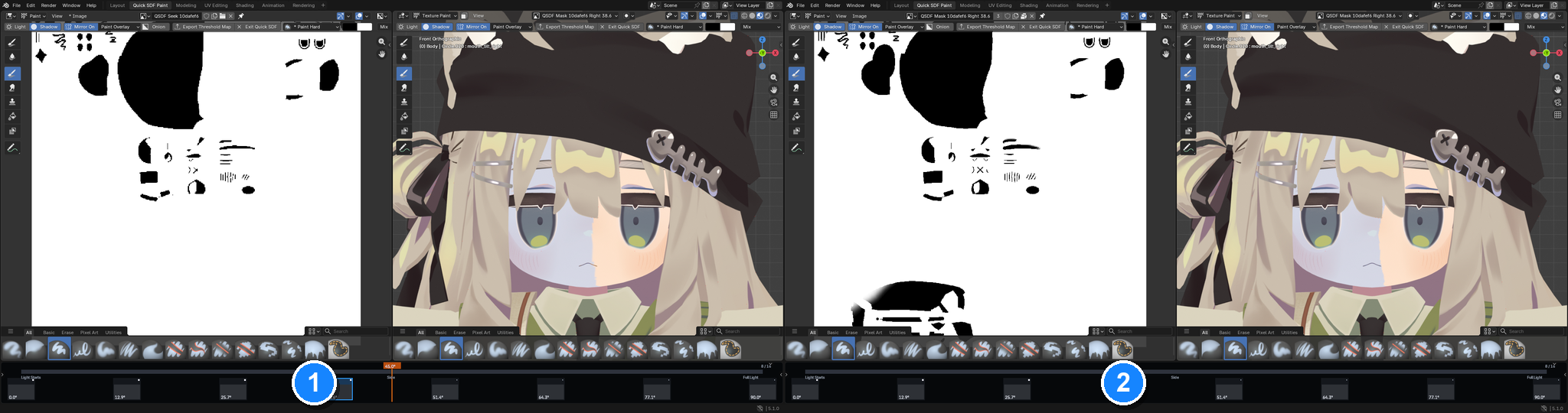
- 1
ドラッグ中:キーの間を含めて影の変化を確認
- 2
マウスを離したあと:既存キーまたは角度間の一時Canvasを編集
- Export Threshold Mapを押す
- 初回だけ保存先を選ぶ
- Exportedと表示されたら完了
- 次回からは同じ保存先を使用し、上書き時だけ確認する
キー同士のつながりに矛盾があっても、書き出し用のデータだけが自動で整えられます。作業画面で塗った画像は変わりません。『角度のつながりを自動調整して書き出しました』と表示された場合も、書き出しは正常に完了しています。
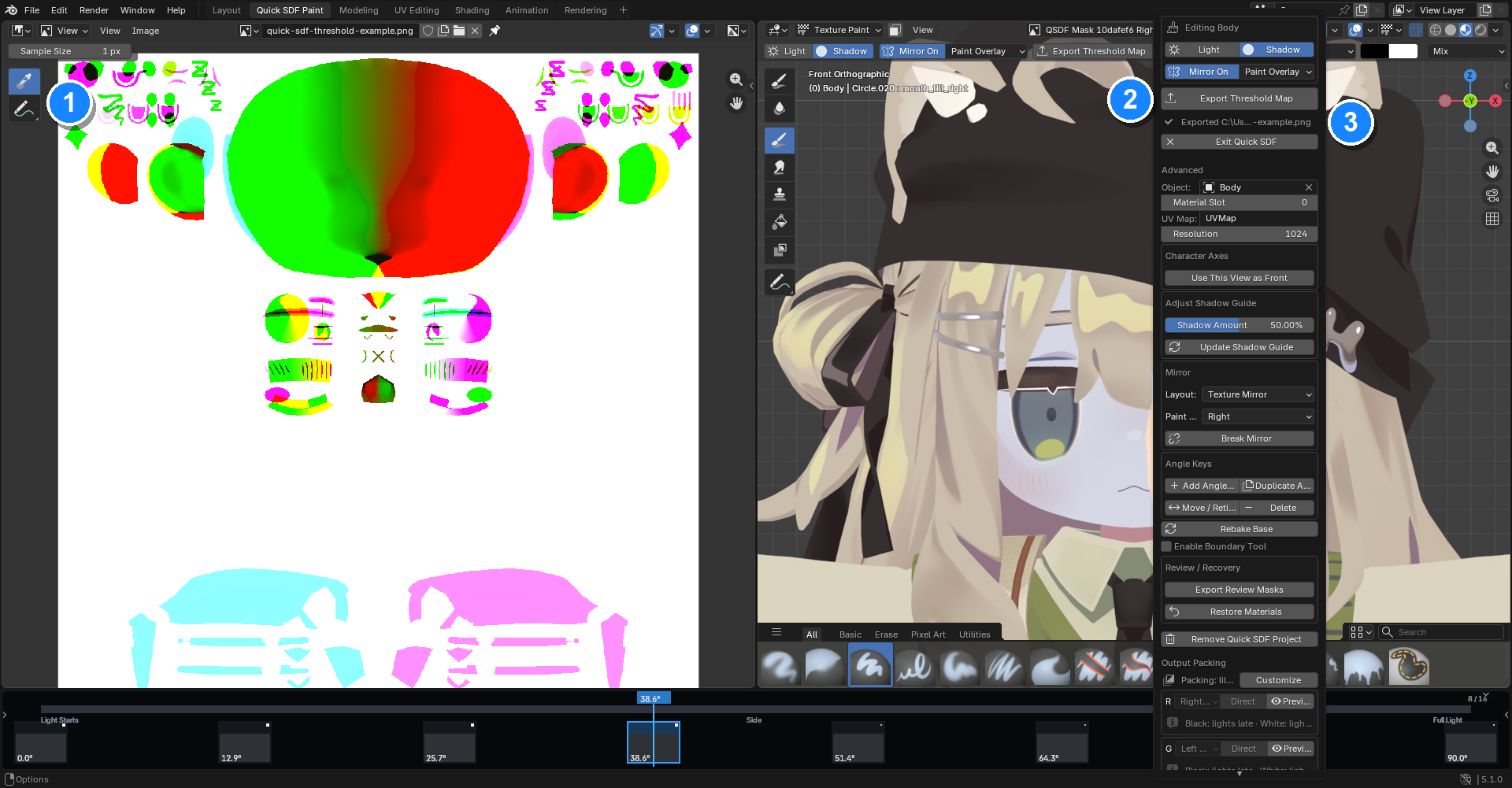
- 1
書き出される16-bit PNG
- 2
Export Threshold Mapで書き出しを開始
- 3
完了メッセージを確認
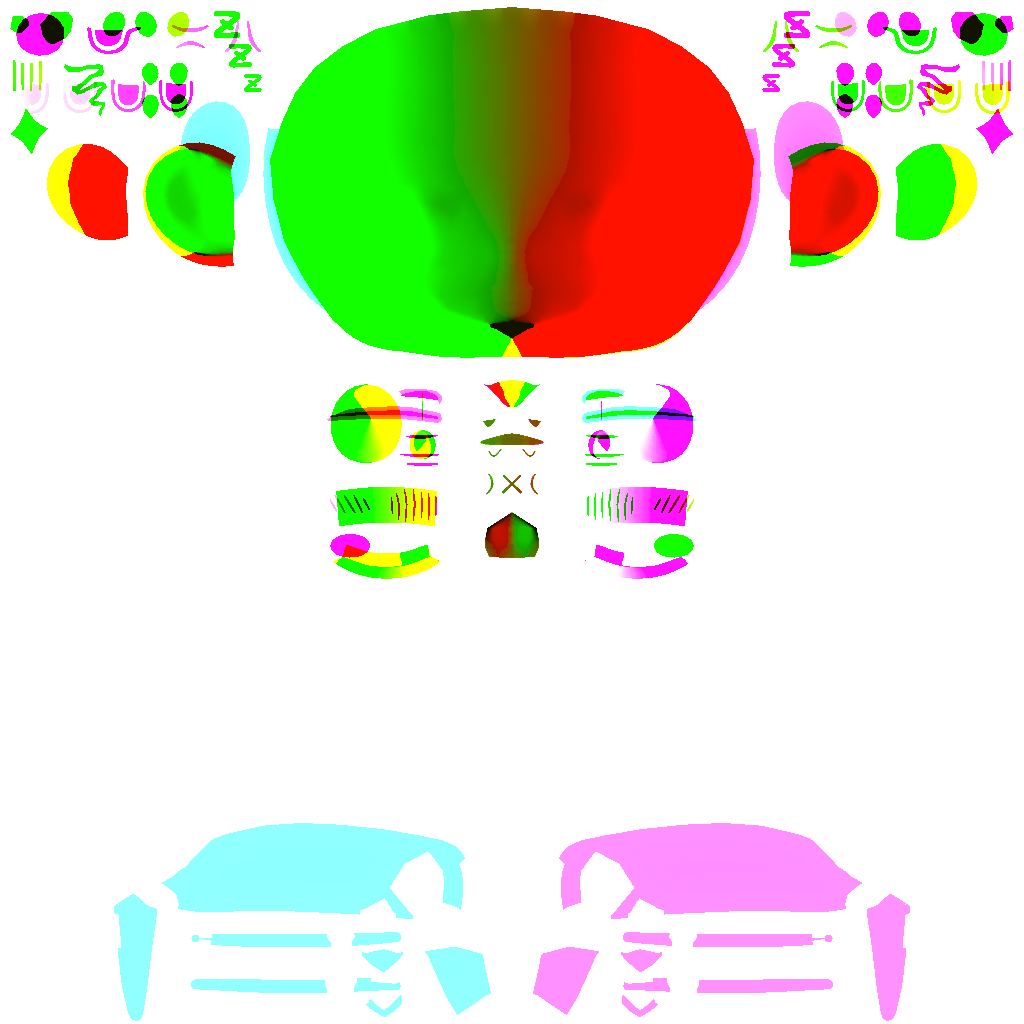
書き出されるファイル
完成するのは、光の向きに応じた影の切替値を格納した16-bit RGBA PNGが1枚です。既定ではR/Gに左右の切替角、Bに通常法線へ戻す領域、Aに影強度を格納し、lilToon/liltoonUEで利用できます。UnityやUnreal Engineへ読み込むときはsRGBを無効にし、色ではなくデータとして扱います。
出力テクスチャの仕様を見る+
- 形式
- 16-bit RGBA PNG、1枚
- R
- キャラクターの右側から光が当たるとき、Lightへ変わるタイミング
- G
- キャラクターの左側から光が当たるとき、Lightへ変わるタイミング
- B
- SDF Area:通常法線へ戻す領域
- A
- Shadow Strength:影の強度
- R/Gの値
- 大きいほど早い段階でLightへ切り替わります。0は最後までShadow、65535は最初からLightです。